
AIでショート動画を作るツールは、何を入れて作るかで3つの型に分かれます。撮った動画や写真があるならCapCutやCanvaのような「手で編集+AI補助」型、自分で話した動画や音声があるならVrewのような「文字起こしで編集」型、素材がなく顔も出さずに作りたいならNoLangやShortyのような「テーマや文章から自動生成」型が向いています。まず型を決めてから、その中で無料枠と料金を比べると選びやすくなります。
当サイトが開発・運営しているShortyは3つ目の型で、テーマを入れると台本・画像・ナレーション・字幕・BGM入りの縦型ショートを作ります(無料プランは1本30秒まで・30日で3本まで・保存7日・ショート形式のみ)。この記事では、Shortyを含む5つのツールを同じ表で比べ、無料で使える量・透かし・料金を2026年10月11日に各公式ページで確認した内容で載せています。
AIショート動画のツールは3つの型に分かれる
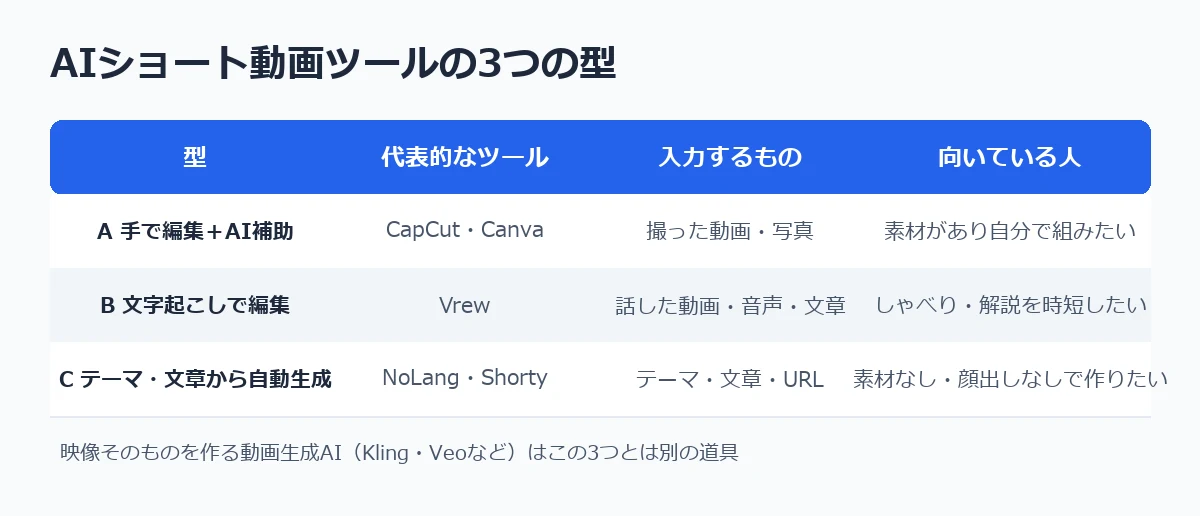
「AIでショート動画を作る」と言っても、AIがどこまで作るかはツールによって大きく違います。
| 型 | 代表的なツール | 入力するもの | AIがやること | 人がやること |
|---|---|---|---|---|
| A 手で編集+AI補助 | CapCut・Canva | 撮った動画・写真・テンプレート | 字幕の自動作成、背景の切り抜き、一部の生成機能 | 構成・カット・テロップの配置 |
| B 文字起こしで編集 | Vrew | 話した動画・音声(文章から作る機能もある) | 音声を文字にし、文字を消すと映像も切れる。無音の自動カット | 話す・撮る、または文章を書く |
| C テーマ・文章から自動生成 | NoLang・Shorty | テーマ・文章・URL | 台本(または要約)・画像・音声・字幕を組み立てる | テーマを決める、出来上がりを確認する |
素材があるかどうかが最初の分かれ目です。 自分で撮った映像を使うならAかB、撮影せず顔も声も出さずに作るならCが近道です。Aのツールでも素材なしで作れますが、画像を集める・読み上げ音声を作る・字幕を合わせる作業は自分でやることになります。
なお、KlingやVeoのように「映像そのものを生成するAI」は、ここでの3つの型とは別の道具です。数秒の実写風クリップを作るもので、ナレーションや字幕の付いた1本のショートにするには、別の編集ツールで組み立てる必要があります。映像生成AIの無料枠は無料で使える動画生成AIで比べています。
もう一つの系統:長尺動画から自動で切り出す型
「ショート動画 自動生成」で検索すると、Opus Clip・Klap・Vizard・AlphaCut・Vozo AIのような、すでにある長尺動画からハイライトを自動で見つけて縦型に切り出すツールも多く出てきます。これはここで比べているA〜Cの3型とは別の仕組みで、素材になる長尺動画がすでにある人向けです。雑談・対談・配信アーカイブなどから短いクリップを探すならこちらが近道で、縦型化は「切り取る」のではなく話者を検出して枠を追従させる処理です。素材の長尺を持たず、0からテーマだけで作りたい場合はA〜Cを選んでください。長尺から切り抜く作業の具体的な手順は切り抜き動画の作り方で説明しています。
ツールを選んだあとの作業手順はAIショート動画の作り方、テーマから自動生成する仕組みは動画自動生成AIの使い方で解説しています。
5つのツールの無料枠と料金を比べる
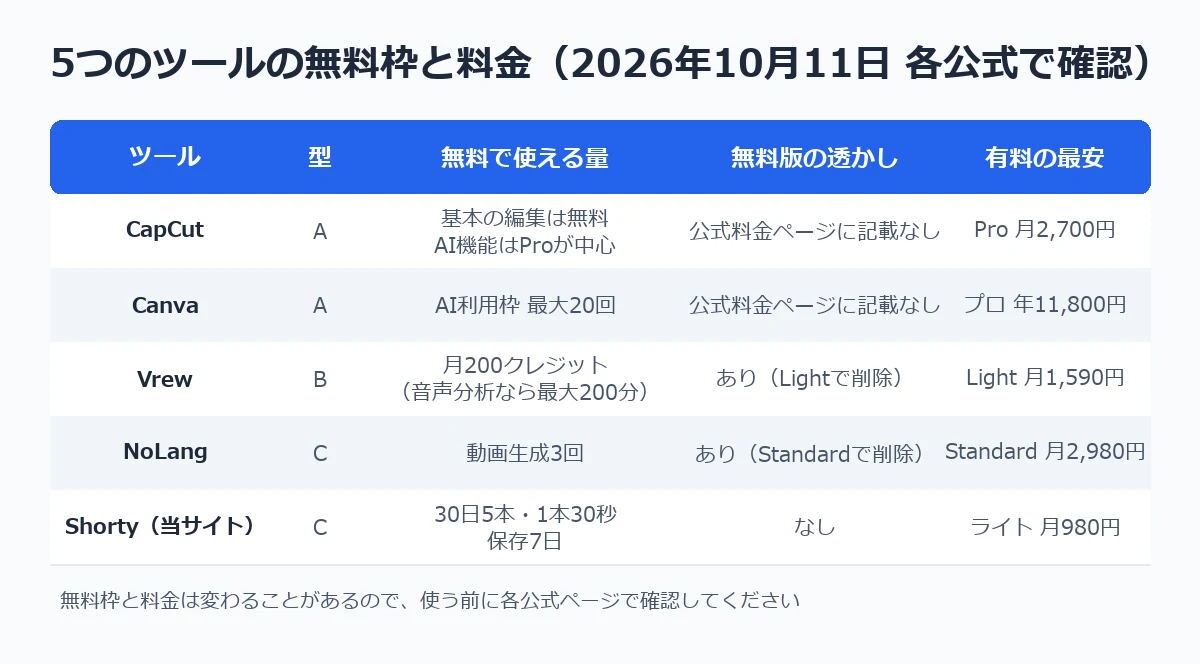
| ツール | 型 | 無料で使える量 | 無料版の透かし | 有料の最安(税込) | 使う場所 |
|---|---|---|---|---|---|
| CapCut | A | 基本の編集とテンプレートは無料。AI機能はPro中心 | 料金ページに記載なし | Pro 月2,700円 | スマホ・PC・ブラウザ |
| Canva | A | AI機能は標準・高品質モデルで最大20回 | 料金ページに記載なし | プロ 年11,800円 | スマホ・PC・ブラウザ |
| Vrew | B | 毎月200クレジット(音声分析なら最大200分、AI音声なら最大2万字、AI画像なら最大200個のいずれか) | あり(Light以上で削除) | Light 月1,590円(年払いは年15,200円) | PC(Windows・Mac・Linux) |
| NoLang | C | 動画生成3回(編集は無制限) | あり(Standard以上で削除) | Standard 月2,980円(約20本) | ブラウザ |
| Shorty(当サイト) | C | 30日で3本・1本30秒まで・保存7日 | なし | ライト 月980円(30日10本・60秒まで) | ブラウザ(スマホ可) |
料金と無料枠は2026年10月11日に、CapCut・Canva・Vrew・NoLangの各公式の料金ページで確認したものです。CapCutとCanvaの料金ページには無料版の透かしについての記載がなかったので「記載なし」としました。無料枠の中身は予告なく変わることがあるので、使う前に公式ページで確かめてください。
それぞれの特徴を補足します。
- CapCut:スマホで縦型を編集する定番。テンプレートに写真や動画を入れるだけでも1本になります。料金ページでは、AI動画生成などのAI機能は毎月800クレジットが付くPro版の機能として案内されています
- Canva:テンプレートと素材が多く、文字の装飾が得意です。無料版でもAI機能を最大20回まで使えますが、複雑なタスクでは消費が増えると書かれています
- Vrew:話した動画を読み込むと文字起こしされ、文字を消すとその部分の映像も切れます。料金ページには「テキストでビデオ作成」(無料は1回3,000字まで)もあり、文章から動画の下地を作ることもできます。使い方はVrewでショート動画を作る方法にまとめています
- NoLang:文章やWebサイトのURLから、アバターやナレーション付きの解説動画を作ります。利用規約では、生成した動画を商用利用を含めて自由に二次利用できると定めています(あわせて、生成物をCC BY-SAなどのライセンスで運営会社に提供する条項もあります)。料金と使い方はNoLangの使い方と料金で詳しく見ています
- Shorty:テーマを1行入れると、台本・画像・ナレーション(VOICEVOXなど)・字幕・BGMを組み立て、1080×1920の縦型ショートを書き出します。無料プランでも透かしは入りません。運営者のチャンネルで雑学ショートがどう伸びたかは、運営者のチャンネルで雑学ショートが158万回再生された記録にまとめています(この動画はShortyを作る前の2024年に投稿したもので、その作り方を自動化したのがShortyです)
Shortyでできないことも書いておきます。自分で撮った映像の編集、映像生成AIのような実写風の動き、サムネイル画像の作成はできません。無料プランは1本30秒・30日で3本までで、作った動画は7日後に見られなくなります。有料プランでは60秒までのショートに加えて、16:9で5〜10分のYouTube向け動画も作れます。
 表の「テーマから自動生成」を、登録なしで1本ぶん試すテーマを入れると約20秒で台本が出ます(お試しは1日3回)。動画にするときだけ無料登録。無料プランは30日3本・1本30秒まで。登録不要で台本を見る
型ごとに、どんな人に向くか
ここで比べているのは台本・字幕まで1本に仕上げる道具です。KlingやVeoのように映像クリップを作る道具も含めた選び分けはAI動画生成 おすすめにまとめています。
| こんな人 | 向いている型 | 理由 |
|---|---|---|
| ペット・料理・日常など撮った動画がある | A(CapCut・Canva) | 素材を活かして自分の好みに仕上げられる |
| 話すのは苦にならず、編集の時間を減らしたい | B(Vrew) | 話した内容が字幕になり、言い間違いや無音を文字で消せる |
| 顔も声も出さず、素材もない | C(NoLang・Shorty) | 画像・音声・字幕までまとめて作られる |
| 解説や社内向けの動画をアバターで作りたい | C(NoLang) | 文章やURLから、アバター付きの解説動画を作れる |
| 雑学などのショートを毎日続けたい | C(Shorty) | テーマ1行で縦型ショートになり、タイトル案とハッシュタグも出る |
最初の1本は、自分が続けたい作り方に近い型で作るのがおすすめです。たとえば、毎日1本を出すつもりなのに、1本ずつ素材を集めて手で組むAの作り方で始めると、作業時間が足りなくなりがちです。逆に、撮った映像を細かく見せたいのにCを選ぶと、思った画にならず物足りなくなります。
1本目に何を出すかはショート1本目に何を投稿するかで、顔出しなしで始める全体の流れは顔出しなしYouTubeの始め方で説明しています。
実際に試した:テーマを入れて台本が出るまで21秒
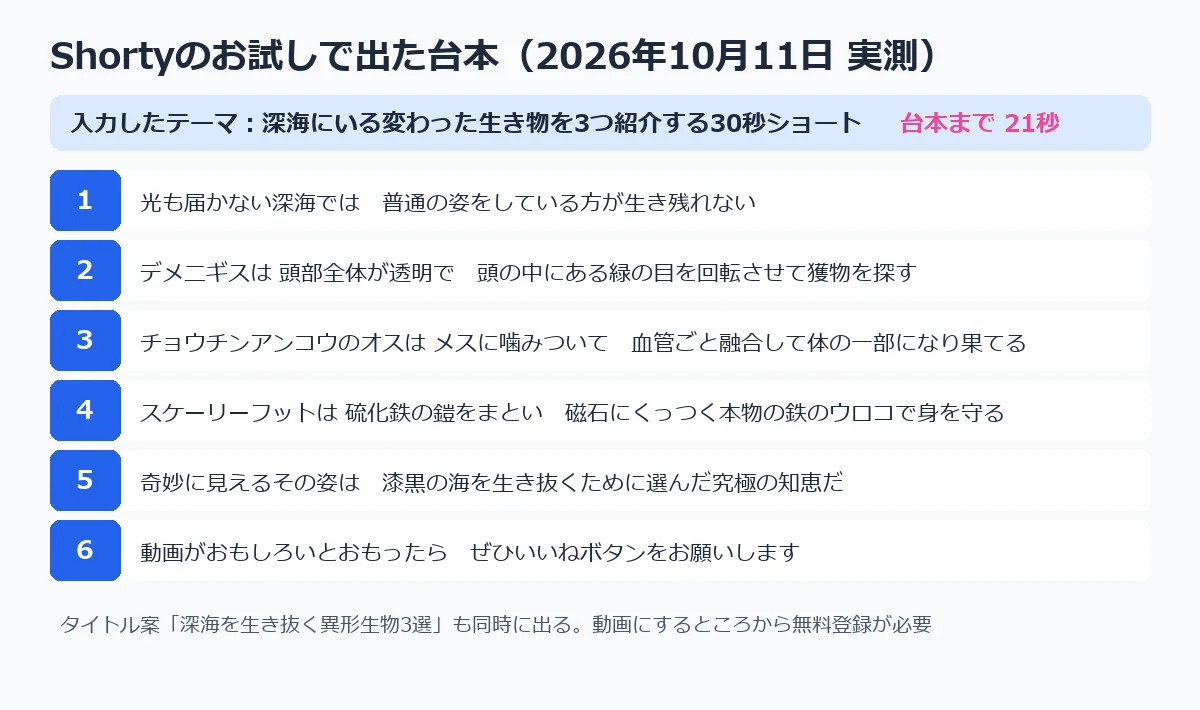
Cの型で何がどこまで自動になるのかを確かめるため、Shortyのお試し(登録前に台本だけを作れる機能)に「深海にいる変わった生き物を3つ紹介する30秒ショート」と入れてみました。台本が返ってくるまでは21秒で、デメニギス・チョウチンアンコウ・スケーリーフットを取り上げた6場面の台本と、タイトル案「深海を生き抜く異形生物3選」が出ました。
動画にするには無料登録が必要で、登録後は同じ台本に画像・ナレーション・字幕・BGMが付いて書き出されます。2026年1〜5月の生成ログ(完了164件)では、テーマを入れてから動画ができるまでの時間の中央値は約3分20秒でした。
ただし、台本の事実確認は人の仕事です。AIが書いた雑学には、数字や由来が不正確なものが混ざることがあります。投稿前に、固有名詞と数字だけでも調べ直してください。事実確認のやり方はAI雑学動画の作り方で説明しています。
実際にShortyで作って投稿した結果
自分で作れるかを判断する材料として、当サイトの実績を書きます。Shortyと同じ生成の処理(台本・画像・ナレーション・字幕・動画の合成)をローカルPCで毎朝自動実行し、雑学ショートを投稿しました(ブラウザのShorty画面から作ったものではなく、同じ処理を自動で回したものです)。
- 本数と再生数:2026年6月6日〜10日に5本を投稿。2026年10月17日時点の再生数は1,282〜4,611回、5本の合計は12,142回でした
- 1本にかかった時間:起動から投稿完了まで約4分(3分44秒〜4分3秒)
台本つき型でも「放置で毎日安定して出る」とは限らず、API料金の管理や台本の事実確認は人の仕事として残ります。同じ作り方を、登録なしで1本ぶん試せます。→ Shortyのお試しで台本を作る
無料で使うときに確認すること
無料枠で作った動画をそのまま投稿する前に、次の3つを確認してください。
- 透かしが入るか:VrewとNoLangの無料版は透かしが入り、削除は有料プランの機能です。透かしを切り取って消すと、ツールの規約に反することがあります
- 商用利用の条件:広告収益を受け取るのは商用利用にあたります。ツールの利用規約で、無料版の生成物を収益化に使ってよいか、ライセンス表示が要るかを確認します
- 保存期限:Shortyの無料プランは作成から7日で見られなくなります。投稿する動画は期限までにダウンロードしておきます
ツールが商用利用を認めていても、YouTubeの側で収益化が認められるとは限りません。この2つは別の判断です。
YouTubeで収益化するなら「毎回台本から作る」
YouTubeは2025年7月15日にパートナープログラムのポリシーを更新し、それまでの「繰り返しの多いコンテンツ」を「本物ではないコンテンツ(Inauthentic content)」と言い換えて、大量生産されたコンテンツや繰り返しの多いコンテンツが収益化の対象外であることをはっきりさせました。YouTubeは、AIを使うこと自体を禁止したわけではなく、こうしたコンテンツはもともと収益化の対象外だったと説明しています。
どのツールを使っても、同じテンプレートの文字だけを差し替えた動画を大量に出すと、この対象になる可能性があります。大事なのは、1本ごとにテーマを変え、台本から作り、自分の切り口を入れることです。ツールで作れば安全ということはありません。AIで作ったショートが収益化できるかはAIショート動画は収益化できるかで、量産型と判断されやすい例は量産型チャンネルのBAN対策で詳しく説明しています。
よくある質問
AIショート動画は無料のツールだけで作れますか?
作れます。CapCutの基本編集、Canvaの無料版、Vrewの毎月200クレジット、NoLangの3回、Shortyの30日3本など、どれも無料で始められます。ただし透かしや本数の上限があるので、続けて投稿するなら、無料で数本作ってから有料にするかを決めるのが現実的です。
スマホだけで作れるのはどれですか?
CapCutとCanvaはスマホのアプリがあります。NoLangとShortyはブラウザで使うので、スマホのブラウザからでも作れます。Vrewは公式サイトの案内ではWindows・Mac・Linux向けのアプリで、スマホの動画を読み込む機能はありますが編集はPCで行います。iPhoneでの具体的な手順はiPhoneでのショート動画の作り方にまとめています。
日本語のナレーションを付けられますか?
VrewはAI音声、NoLangはナレーション付きの動画生成、ShortyはVOICEVOXなどの音声を使えます。CapCutとCanvaにも読み上げの機能がありますが、使える声の種類や条件は今回の確認範囲外なので、アプリの画面で確認してください。
AIで作ったショートはYouTubeで収益化できますか?
AIを使ったこと自体は収益化の対象外になる理由になりません。対象外になるのは、大量生産されたコンテンツや繰り返しの多いコンテンツです。1本ごとに台本を作り、独自の切り口を入れることが前提です。
映像生成AI(KlingやVeo)と何が違いますか?
映像生成AIは数秒の映像クリップを作る道具で、ナレーションや字幕を付けた1本のショートにするには別の編集が要ります。この記事の5つのツールは、ショート1本を仕上げるところまでを手伝う道具です。
まとめ
AIショート動画のツールは、手で編集+AI補助(CapCut・Canva)、文字起こしで編集(Vrew)、テーマや文章から自動生成(NoLang・Shorty)の3つの型に分かれます。撮った素材があるならA、話した動画ならB、素材なし・顔出しなしで作るならCが近道です。無料枠と透かし、商用利用の条件はツールごとに違うので、2026年10月11日時点の表を目安に、使う前に公式ページで確認してください。YouTubeで収益化を目指すなら、どのツールでも1本ごとに台本から作ることが前提になります。