
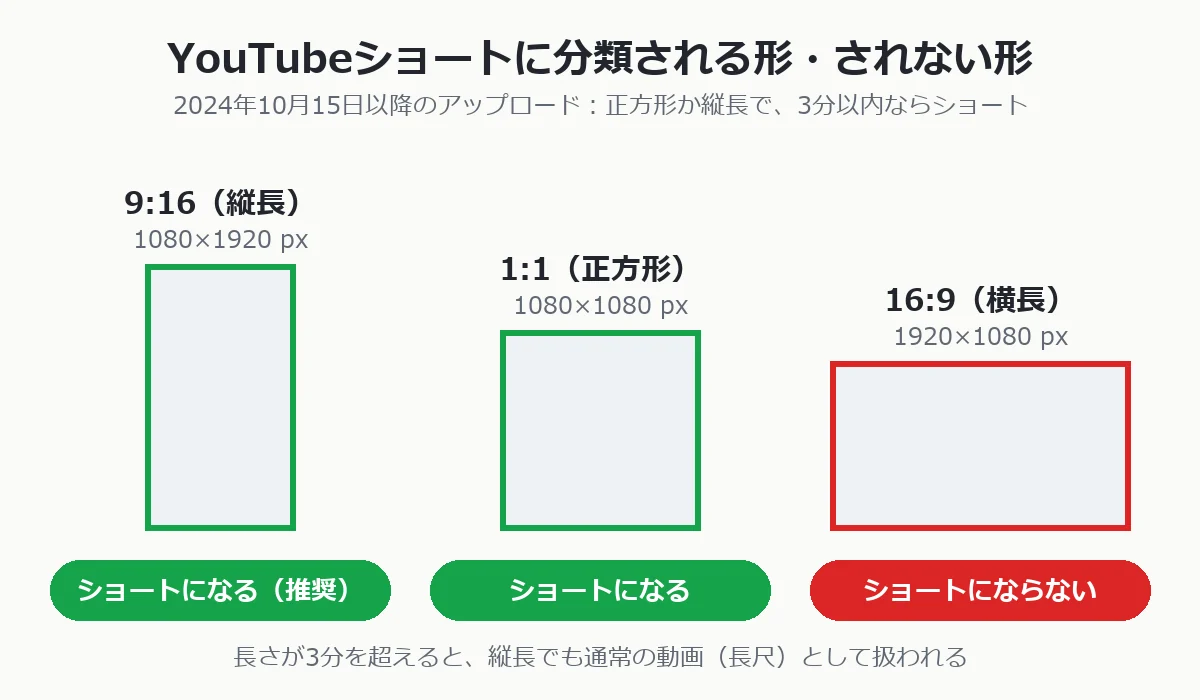
YouTubeショートのサイズ(アスペクト比)は、縦長9:16・1080×1920pxです。正方形(1:1・1080×1080px)でもショートになりますが、スマホの画面いっぱいに表示されるのは9:16なので、迷ったら1080×1920pxで作ってください。長さは3分以内です(2026年11月3日にYouTube公式ヘルプで再確認)。YouTubeショートの仕組み自体(普通の動画との違い・見方・収益化)はYouTubeショートとはで解説しています。
「その数字で書き出したのに見切れる」「横長の動画しか無い」「アップロードしたらショートにならなかった」といった、サイズを決めた後のつまずきも多いので、この記事では仕様の一覧に加えて、見切れる原因と直し方、横長の動画を縦にするサイズ変更の手順、字幕が隠れない配置、他のSNSとの違いまでまとめます。
サイズ変更の手間そのものを無くしたい人向けに、当サイトではShortyというショート動画の自動生成ツールを開発・運営しています。テーマを入れると、台本・AIナレーション・画像・字幕・BGMを最初から1080×1920の縦型で組み上げるので、横長から変換する工程がありません。無料プランは1本30秒まで・30日で3本まで・保存7日・ショート形式のみです。
YouTubeショートのサイズ・仕様一覧(2026年)
| 項目 | 仕様・目安 |
|---|---|
| アスペクト比 | 9:16(縦長)が推奨。1:1(正方形)もショートになる |
| 解像度 | 1080×1920px が標準(公式ヘルプはショートの最大解像度を1080pと案内) |
| 長さ | 3分(180秒)以内 |
| ファイル形式 | MP4が無難(MOV・WebMなども可) |
| フレームレート | 30fps(動きの速い映像は60fps) |
| ビットレートの目安 | 1080p・30fpsで8〜12Mbps程度 |
| ファイルサイズ | 上限は256GB(ショートで問題になることはほぼ無い) |
| 音楽 | 3分のショートでも、使えるのは多くの曲で最長90秒(曲によって60秒・30秒) |
ショートとして扱われる条件
YouTube公式ヘルプの原文は次のとおりです(2026-11-03確認)。
2024 年 10 月 15 日以降に YouTube にアップロードされ、アスペクト比が正方形または縦長で長さが 3 分以内の動画は、ショート動画に分類されます。
同じヘルプには「コンテンツがショート動画として分類されないようにするには、長尺動画向けの 16:9 のような広いアスペクト比を使用してください」ともあります。条件は比率と長さの2つで、タイトルや説明文に「#Shorts」を付けるかどうかは分類の条件に入っていません。
逆に言うと、16:9の横長で書き出した時点で、短くてもショートにはなりません。3分を1秒でも超えた縦長の動画も、通常の動画(長尺)として扱われます。
解像度はどれを選ぶか
| 解像度 | 使いどころ | 注意点 |
|---|---|---|
| 1080×1920px | すべてのショートの標準 | 迷ったらこれ |
| 2160×3840px(4K) | 撮影素材として残し、後で切り抜き直したいとき | 公式ヘルプはショートの最大解像度を1080pと案内しているので、投稿用は1080×1920に書き出す |
| 720×1280px | 端末が重くて1080pで書き出せないとき | 字幕の輪郭が甘くなる |
| 1080×1080px | 正方形の素材をそのまま使いたいとき | 上下に余白が出て、9:16より小さく見える |
画質が悪く見えるときは、解像度よりもビットレートが低すぎることが多いです。CapCutで書き出した動画が粗いときの直し方はCapCutのエクスポートで画質が悪い原因と対処法で説明しています。
YouTubeショートが見切れる5つの原因と直し方
「ショート動画が見切れる」と言っても、どこが切れているかで原因が違います。上から順に当てはまるものを探してください。
| どこが切れるか | 主な原因 | 直し方 |
|---|---|---|
| 字幕やテロップがタイトル・登録ボタンに隠れる | 画面の下や右端に文字を置いた(ショートは映像の上にボタンや文字が重なる) | 下から672px・右から192px・上から288pxの内側に移す(下のセーフゾーン) |
| 上下や左右がわずかに切れる、または余白が出る | スマホの画面比率が9:16より縦長(19.5:9や20:9などの機種が多い)で、アプリが画面に合わせて拡大・縮小している | 大事な文字と被写体を中央に寄せる。端末ごとの差は避けられないので、端ぎりぎりに置かない |
| 左右が大きく切れる・上下に黒い帯が出る | 横長(16:9)の素材を縦のキャンバスに入れたまま、または書き出し設定だけ横長のまま | 出力ファイルの解像度が1080×1920かを確かめ、下の「サイズ変更の方法」で縦に作り直す |
| チャンネルの一覧やサムネイルでだけ上下が切れる | 一覧では本編と別の比率で切り取られる | 大事な情報を中央に寄せる。サムネイル用の1コマも中央に文字を置く |
| PCで見ると小さく、左右が黒い | PCのショートは縦長のまま画面中央に表示される仕様 | 不具合ではない。スマホでの見え方を基準に作る |
ほかに、ショートにならず通常の動画になったときは、横長のまま書き出したか、3分を1秒でも超えているかのどちらかです。確認は「ファイルの解像度 → 長さ → 字幕の位置 → 一覧での見え方」の順にすると早く原因に当たります。ファイルの解像度は、パソコンならファイルのプロパティ、スマホなら写真アプリの詳細で確認できます。
投稿後の見え方が心配なときは、先に限定公開でアップロードして自分のスマホで確認し、問題がなければ公開に切り替える方法が使えます。公開設定の違いは限定公開・非公開・削除の違いで整理しています。
縦か横か:横で作ったほうがいい3つの例外
ショートとして配信したいなら、答えは縦(9:16)です。その上で、無理に縦にしないほうがいい場面が3つあります。
| 条件 | 選ぶ比率 | 理由 |
|---|---|---|
| ショートのフィードに流したい | 9:16 | 分類の条件。迷ったら常にこれ |
| 表計算・ソフトの操作画面・地図など横に広い情報が主役 | 16:9(通常の動画として出す) | 縦に押し込むと文字が読めない |
| 縦にも横にも寄せきれない素材を複数のSNSに出したい | 1:1 | 正方形もショートになる。横長を無理に変換するより見やすい |
「縦と横の両方を作っておく」運用は、字幕や被写体の位置が縦横でまったく違うため、実質2本分の編集になります。個人で続けるなら、出す場所を先に1つ決めて、そこに合わせた1本を作るほうが続きます。
字幕・テロップが隠れないセーフゾーン
1080×1920pxで書き出したのに字幕が隠れる原因は、ほぼすべて画面に重なるボタンや文字です。ショートの再生画面では、映像の上にチャンネル名・登録ボタン・タイトル・音源名、右側に高評価・コメント・共有のボタンが重なります。

| 場所 | 広めに見た目安 | 重なるもの |
|---|---|---|
| 上 | 約288px | 検索・メニュー、一時停止したときの表示 |
| 下 | 約672px | チャンネル名・登録ボタン・タイトル・音源名 |
| 右 | 約192px | 高評価・低評価・コメント・共有などのボタン |
| 左 | 約48px | 画面の端 |
| 安全に残る範囲 | 中央やや上の約840×960px | — |
セーフゾーンの数値は資料によって違います。「上192px・下384px・右162px」とする資料もあり、端末の画面比率やアプリのバージョン、タイトルが1行か2行かで変わるためです。広めの数値で作っておけば、どの条件でも隠れません。
テレビの字幕の感覚で画面の下に字幕を置くと、ショートではほぼ確実にタイトルや登録ボタンと重なります。ショートの字幕は画面の中央からやや上に置いてください。
毎回守るための作業手順
- 編集ソフトで1080×1920pxのプロジェクトを作る
- 上288px・下672px・左48px・右192pxを半透明で塗った1080×1920pxの枠画像を作り、一番上のレイヤーに置く
- 字幕・被写体・数字を枠の内側に収める
- 書き出す前に枠画像を非表示にする
- スマホで再生画面と一覧の表示の両方を確認する
枠画像を1枚作ってテンプレートに入れておけば、目分量で置いて外す事故がなくなります。字幕の大きさやフォントの選び方はショート動画のテロップの記事で詳しく扱っています。
 最初から縦1080×1920で作るテーマを入れるだけで、字幕が中央寄りの9:16ショートを自動生成。無料プランは30秒まで・30日3本まで。登録不要で台本を見る
横長(16:9)の動画を縦(9:16)にするサイズ変更の方法(PC・スマホ)
手元に横長の素材しかないときは、編集ソフトでキャンバスを9:16にしてから、素材の位置と大きさを合わせます。方法は3つです。
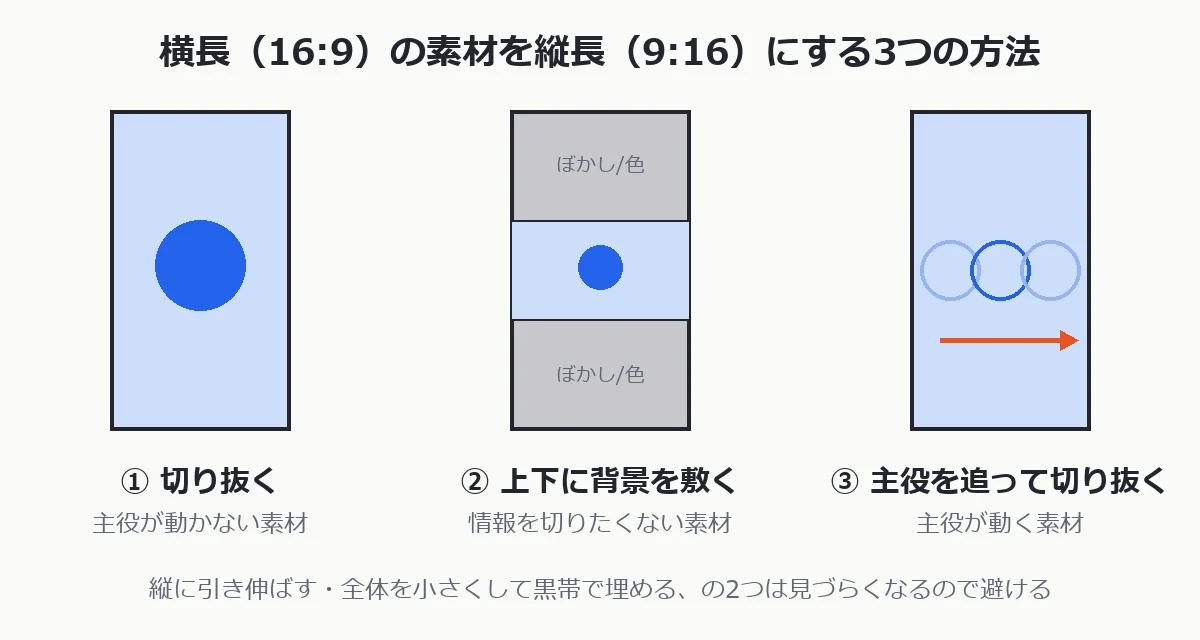
- 切り抜く:横長の一部を9:16で切り出す。正面固定の映像など、主役が動かない素材に向く
- 上下に背景を敷く:横長の映像を中央に置き、上下にぼかした同じ映像や単色、文字の帯を敷く。情報を切りたくない図解や画面録画に向く
- 主役を追って切り抜く:主役の動きに合わせて切り出す位置を動かす。人や物が画面の中を動く素材に必要
縦に引き伸ばして無理に9:16にする、全体を小さくして上下を黒く埋める、の2つは見づらくなるので避けてください。横長の四隅の情報は思い切って捨て、主役を大きく見せるほうがショートでは見てもらえます。
CapCutで変える
- 素材を読み込み、下のメニューから「比率(縦横比)」で9:16を選ぶ
- プレビューを2本指で広げて拡大し、主役を中央に寄せる
- 主役が動く素材は、自動で追いかける機能を試し、ずれる所はキーフレームで直す
- 上下に余白を残すときは「背景」からぼかしか色を選ぶ
- 書き出しで解像度1080p・30fpsを選ぶ
InShot(スマホ)で変える
- 動画を読み込み、下のメニューの「キャンバス」を選ぶ
- 比率の一覧から「9:16」を選ぶ
- プレビューを2本指で拡大・移動して、主役を中央に置く
- 上下に余白が残るときは「背景」でぼかしか色を選ぶ
- 保存の画面で解像度1080p・30fpsを選んで書き出す
Clipchampで変える
- プレビューの右上にある比率のボタン(最初は16:9)を押し、9:16を選ぶ
- 素材を選び、「塗りつぶし」と「合わせる」を切り替えて、主役が欠けないほうを選ぶ
- 「合わせる」で上下が空いたら、背景色や背景画像を敷く
- 「エクスポート」で1080pを選ぶ
基本操作はClipchampの使い方にまとめています。
Canvaで変える
縦型の動画テンプレートを選ぶか、カスタムサイズで幅1080px・高さ1920pxを指定して作り、素材を配置します。横長で作ったデザインを有料のリサイズ機能で縦にすることもできますが、配置は崩れるので並べ直しが必要です。縦で作り直したほうが早いことが多いです。
AviUtl・YMM4で変える
AviUtlは、環境設定の「システムの設定」で最大画像サイズを幅1080・高さ1920以上にしてから再起動し、新規プロジェクトを1080×1920で作ります。出力するときに、サイズが1920×1080のままになっていないかを必ず確かめてください。ここで横長のまま書き出してしまう失敗がいちばん多い工程です。詳しくはAviUtlのショート動画の設定と出力で説明しています。
YMM4(ゆっくりムービーメーカー4)は、プロジェクトの解像度を1080×1920に設定します。横長用の配置(左右に立ち絵、中央に資料)のままだと全部が小さくなるので、縦では「上に資料、下に立ち絵」の上下2分割にし、字幕の位置も下から上へ移します。
スマホのYouTubeアプリだけで作る
YouTubeアプリの「+」→「ショート動画を作成」で撮影すると、最初から9:16で記録されます。端末の動画を読み込むと、尺を切ったり、2本指で表示範囲を寄せたりはできますが、上下に背景を敷く・主役を追うといった細かい調整はできません。アプリだけで作る流れはiPhoneでのショート動画の作り方で説明しています。
FFmpegでまとめて変える
同じ変換を何十本にもかけるなら、FFmpegのようなコマンドのツールで一括処理できます。切り出す位置が固定になるので、主役が動く素材には向きません。使い方はFFmpegでのショート動画編集を参照してください。
そもそも変換しない作り方
変換は1本ごとに数分〜数十分かかり、横長から切り抜くと画質も落ちます。これから作る本数が多いなら、最初から縦で作るほうが合計の時間は少なく済みます。スマホを縦に持って撮る、画面を録画するときはウィンドウを縦長にしてから録る、テーマから縦型で自動生成するツールを使う、のいずれかです。最初から縦で作るショートの作り方全体(企画・台本・投稿までの7工程)はショート動画の作り方にまとめています。サイズだけ合わせても他の工程でつまずくと本末転倒なので、初めての人はこの柱記事から読むほうが早いです。アプリを比べたいときはショート動画作成アプリの比較を見てください。
アップロード後にサイズは変えられるか
投稿した後で変えられるのは、タイトル・説明文・公開設定・サムネイルなどです。動画ファイルの差し替えや、アスペクト比・解像度の変更はできません。直すには、削除して作り直した動画を投稿し直すしかなく、再生回数・高評価・コメントはゼロに戻ります。
すでに投稿した動画は、次のように判断すると損が少なくなります。
| 状況 | おすすめの対応 |
|---|---|
| 投稿直後で再生がほとんど無い | 削除して、直した動画を投稿し直す |
| すでに再生されている | 残す。直した動画は別の1本として出す |
| 字幕がまったく読めず内容が伝わらない | 削除する |
| 一部が少し隠れている程度 | 残して、次の動画から直す |
伸びている動画を、見切れを理由に消すのがいちばんもったいない判断です。
なお、ショートのサムネイルは動画の中の1コマから選ぶのが基本です。サムネイルの文字も、本編と同じく中央に寄せておくと一覧で切れません。
TikTok・Instagramリールとのサイズの違い
| 項目 | YouTubeショート | TikTok | Instagramリール |
|---|---|---|---|
| 比率 | 9:16(1:1も可) | 9:16 | 9:16 |
| 解像度 | 1080×1920px | 1080×1920px | 1080×1920px |
| 長さ | 3分以内 | アプリ内で最大10分、アップロードはさらに長い動画にも対応 | 多くのアカウントで最大3分 |
| 一覧での切り取られ方 | 一覧のサムネイルで上下が切れることがある | プロフィールでは中央が切り取られる | フィードで4:5、プロフィールのグリッドで3:4に切り取られる |
3つとも1080×1920pxで作れば同じ動画を使い回せます。違いは、画面に重なるボタンの位置と、一覧での切り取られ方です。Instagramにも出すなら、大事な文字と被写体を中央の1080×1350px(4:5相当)に収めておくと、3つのどれでも切れません。TikTok側の作り方はTikTok動画の作り方、リールの作り方はインスタ リール 作り方で説明しています。
他のSNSのロゴ(透かし)が入った書き出しをそのままYouTubeに出すのは避け、透かしの無い元の動画からそれぞれアップロードしてください。
投稿前のチェックリスト
- [ ] 出力ファイルの解像度が1080×1920px(ファイルの情報で実際に確認した)
- [ ] 長さが3分以内(ほかのSNSにも出すなら、その上限以内)
- [ ] 字幕が下から672px以上、上にある
- [ ] 右端から192pxの範囲に大事な文字や数字が無い
- [ ] 上から288pxの範囲に大事な文字が無い
- [ ] Instagramにも出すなら、大事な要素が中央の1080×1350pxに収まっている
- [ ] 他のSNSの透かしが入っていない
- [ ] スマホで再生画面と一覧の表示の両方を確認した
この確認は1本あたり1分もかかりません。投稿後に削除して出し直す手間と比べれば、ずっと安く済みます。尺をどのくらいにするかはショート動画の長さの記事も参考にしてください。
サイズ変更の手間そのものを無くしたいなら、最初から9:16で作る方法があります。テーマを入れるだけで縦型1080×1920のショートを自動生成する作り方はショート動画の作り方のAIの節、ツールの比較はAIショート動画の作成ツール比較にまとめています。
よくある質問
YouTubeショートの画面サイズは何pxですか?
1080×1920pxです。アスペクト比は9:16の縦長です。公式ヘルプはショートの最大解像度を1080pと案内しているので、4Kで撮った素材も投稿用は1080×1920pxに書き出してください。
横動画を縦にサイズ変更すると画質は落ちますか?
切り抜く方法では落ちます。1920×1080pxの横動画から9:16を切り出すと、使える範囲は約607×1080pxしかなく、1080×1920pxに書き出すと約1.8倍に引き伸ばすことになるためです。画質を保ちたいなら、上下に背景を敷く方法を選ぶか、4Kの素材から切り抜くか、最初から縦で撮影・作成してください。
PCで見るとショートが小さく、左右が黒いのはなぜですか?
PCではショートが縦長のまま画面中央に表示されるためで、不具合ではありません。視聴の多くはスマホなので、スマホでの見え方を基準に作ってください。
正方形(1:1)の動画はショートになりますか?
なります。YouTubeは「正方形または縦長で3分以内」の動画をショートに分類します。ただし正方形は上下に余白が出て、9:16よりも小さく表示されます。正方形の素材をそのまま使いたいとき以外は、9:16で作るほうが見やすくなります。
横長の動画をアップロードしたのにショートにならないのはなぜですか?
横長(16:9)の動画は、短くてもショートに分類されないためです。タイトルに「#Shorts」を付けても変わりません。9:16か1:1に作り直して、3分以内で書き出してください。
ショートの長さは何秒まで?3分を超えるとどうなりますか?
3分(180秒)までです。3分を超えると、縦長でも通常の動画(長尺)として扱われます。上限は2024年10月に60秒から3分へ延びました。ただし3分のショートでも、音楽は多くの曲で最長90秒までしか使えません。
字幕はどこに置けば隠れませんか?
画面の中央からやや上です。1080×1920pxなら、下から672px以上、上から288px以上、右端から192px以上内側に置くと、ボタンやタイトルと重なりません。画面の下に置くと、ほぼ確実に隠れます。
アップロードした後で縦横比やサイズを変えられますか?
変えられません。投稿後に変えられるのはタイトル・説明文・公開設定・サムネイルなどで、動画そのものは差し替えできません。直すには削除して投稿し直すしかなく、それまでの再生回数は引き継がれません。
TikTokやインスタのリールと同じサイズで使い回せますか?
使い回せます。3つとも9:16・1080×1920pxが基本です。ただし画面に重なるボタンの位置と、一覧での切り取られ方が違うので、大事な文字と被写体は中央に寄せてください。
まとめ
- YouTubeショートのサイズは縦9:16・1080×1920px。正方形もショートになるが、迷ったら9:16
- 分類の条件は「正方形または縦長」で「3分以内」の2つだけ。#Shortsのタグは関係ない
- 見切れる原因は、UIの重なり・端末の画面比率・横長のままの書き出し・一覧での切り取り・PC表示の5つ。字幕は画面の中央〜やや上に置く
- 横長の素材は、切り抜く・上下に背景を敷く・主役を追って切り抜くの3つで縦にする。引き伸ばしと黒帯は避ける
- 投稿後にサイズは変えられないので、出力ファイルの解像度とスマホでの見え方を投稿前に確認する