ショート動画のテロップは、1行13文字まで・1秒4文字の速さで、白文字+黒縁の太いゴシック体を、画面の中央からやや上に置くのが基本です。入れ方は「アプリで手打ち」「自動字幕で起こして直す」「台本から自動で入れる」の3通りで、撮影した動画なら自動字幕、撮らずに作る動画なら台本から入れる方法がいちばん速く済みます。
台本を書くところから字幕を入れるところまで、まとめて自動でやるのが、当サイトが開発・運営しているShortyです。テーマを入れると台本・AI音声・画像・テロップ・BGM入りの縦動画ができます。無料プランは1本30秒まで・30日で3本まで・保存7日・ショート形式のみで、字幕の見た目は固定です(フォントや色は選べません)。
この記事では、テロップの種類と役割、アプリ別の入れ方、位置・文字数・表示時間・配色・フォントの決め方、外注するときの相場までを順に説明します。ショート動画を1本作る流れ全体はショート動画の作り方にまとめています。
ショート動画のテロップとは:字幕と演出テロップの2種類
テロップは、動画の上に重ねて表示する文字のことです。ショート動画では次の2種類を使い分けます。
| 種類 | 中身 | 使う場面 |
|---|---|---|
| 字幕(フルテロップ) | 話している言葉やナレーションをそのまま文字にしたもの | 解説・雑学・ナレーション入りの動画 |
| 演出テロップ | 「え、知ってた?」「結論」などの強調・ツッコミ・見出し | 冒頭のフック、オチ、数字の強調 |
どちらにするか迷ったら、音を消して再生しても内容が伝わるかで判断します。ナレーションが主役の動画は字幕を全部入れ、映像だけで伝わる動画は演出テロップを要所に絞ります。
テロップを入れる理由:音なしで見る人が多い
ショートはスワイプで次々に流れてくるので、電車の中など音を出せない場所で見る人が多くいます。米国で2019年に行われた調査(Verizon Media と Publicis Media、18〜54歳の約5,600人)では、公共の場では69%が音を消して動画を見ており、80%が「字幕があれば最後まで見る可能性が高まる」と答えています。
もう1つの理由は、最初の1〜2秒で「何の動画か」を伝えるためです。声が始まる前に文字が目に入れば、スワイプされる前に興味を持ってもらえます。冒頭で離脱される原因と直し方はショートのスワイプ率の改善で詳しく扱っています。
テロップの入れ方は3通り
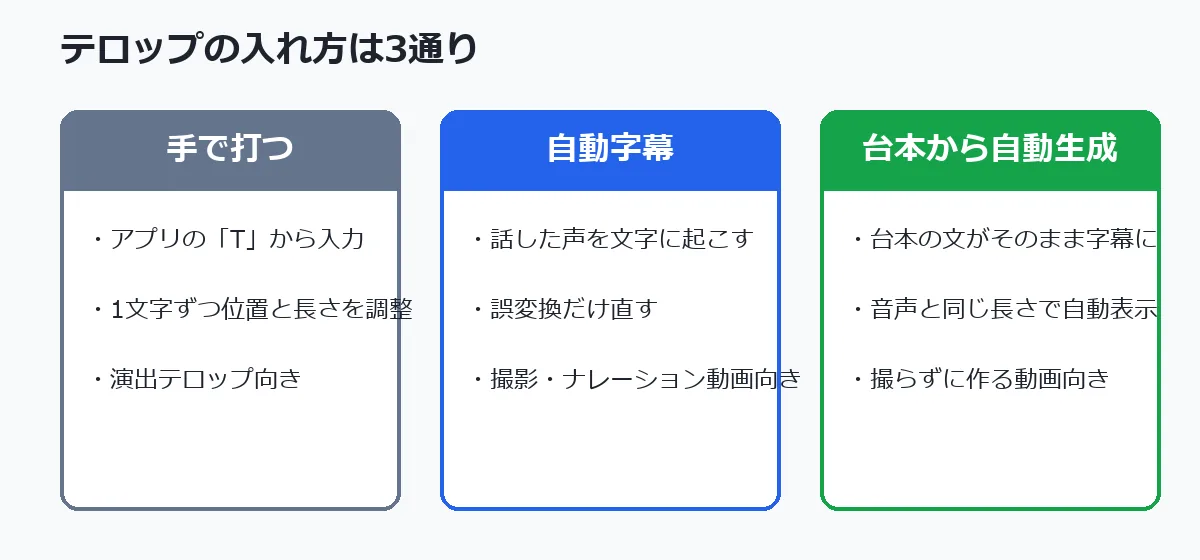
| 方法 | 手間 | 向く動画 | 使うアプリの例 |
|---|---|---|---|
| アプリで手打ち | 大きい(1本ずつ位置と長さを合わせる) | 演出テロップだけの動画、短い動画 | YouTubeアプリ、CapCut、InShot、Canva |
| 自動字幕で起こして直す | 中(誤変換を直すだけ) | 自分で話した動画、ナレーションを録った動画 | CapCut、Vrew |
| 台本から自動で入れる | 小(台本を書けば終わる) | 撮らずに作る雑学・解説・ランキング動画 | Shorty など自動生成ツール |
YouTubeの「自動字幕」(CC)は、視聴者が字幕をオンにしたときだけ出る字幕です。動画に焼き込まれたテロップの代わりにはならないので、ショートでは編集アプリで文字を入れておきます。
YouTubeアプリだけで入れる
- YouTubeアプリの「+」から「ショート」を選び、撮影するか動画を選ぶ
- 編集画面の「テキスト」(Aa)をタップして文字を入力する
- 文字の色・背景・フォントを選び、指で位置と大きさを決める
- タイムラインで、文字を出す時間を合わせる
- 「次へ」に進んで投稿する
手軽ですが、文字の装飾や細かい時間合わせはできることが限られます。字幕を全部入れる動画は、次の編集アプリのほうが楽です。
CapCutで入れる(手打ち・自動字幕)
- 「新しいプロジェクト」で動画を読み込み、比率を9:16にする
- 手打ちなら「テキスト」→「テキストを追加」で入力する
- 自動で入れるなら「テキスト」→「自動キャプション」で音声を文字に起こす
- 誤変換を直し、「スタイル」で文字色と縁、「フォント」で書体を決める
- 1つの字幕を整えたら、同じスタイルを全部の字幕に当てる
- 書き出しで1080p・30fpsを選ぶ
自動キャプションの誤変換は固有名詞と数字に出やすいので、そこを重点的に見ると早く直せます。CapCutで雑学ショートを1本作る手順はCapCutで雑学動画を作る手順にあります。
InShot・Canvaで入れる
InShotは「T」ボタンで文字を入れ、ペンのアイコンからフォントと色を変え、タイムラインで出す長さを合わせます。Canvaは縦の動画テンプレートを開き、「テキスト」から見出しを足して、下のメニューで色とフォントを選びます。どちらもテンプレートの文字デザインが多く、演出テロップを作るのに向いています。
Vrewで台本から入れる
Vrewは、読み込んだ動画や録音の音声を認識して、字幕付きのクリップに分けてくれるソフトです。文章を直すと字幕も直るので、ナレーションが長い解説動画に向いています。詳しくはVrewでショート動画を作る手順をご覧ください。
撮らずに作るなら、台本から自動で入れる
雑学・解説・ランキングのように、ナレーションと画像で作る動画では、最初に台本を書くので、その文をそのままテロップにすれば手打ちが要りません。Shortyはこの形で、台本の各場面を上下2段の字幕にして、音声の長さに合わせて表示します。
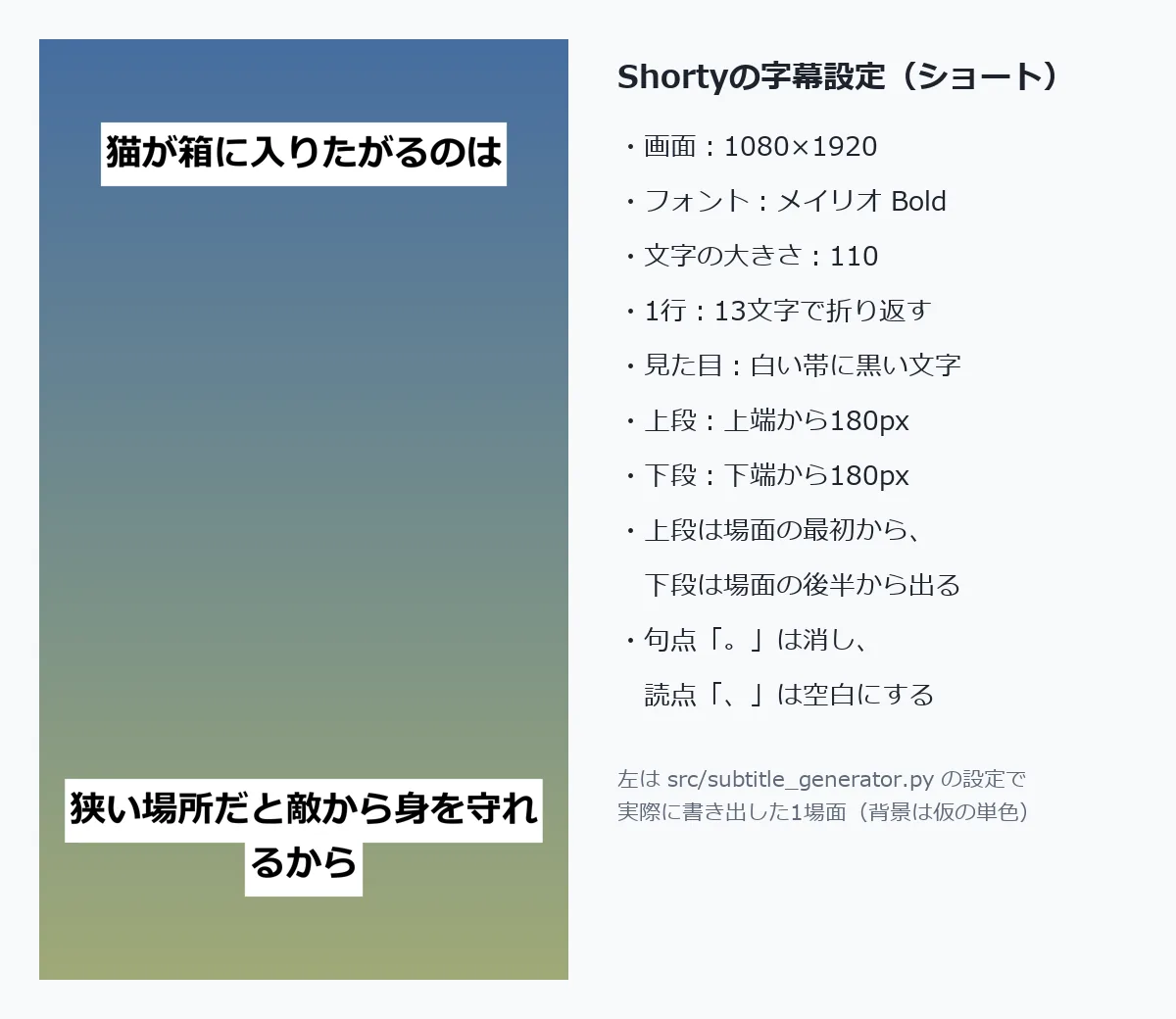
Shortyのショートの字幕は、メイリオBold・大きさ110・1行13文字で折り返し、白い帯に黒い文字で表示します。上段は上端から180px、下段は下端から180pxの位置で、上段(問い)は場面の最初から、下段(答え)は場面の後半から出ます。句点「。」は消し、読点「、」は空白にして、文字数を減らしています。
下段は、後で説明する「隠れやすい範囲」を広めにとった目安にはかかります。YouTubeのタイトルを2行にすると下段に重なることがあるので、投稿前にスマホで一度再生して確かめてください。
テロップの位置:画面の中央からやや上に置く

ショートの再生画面には、上に検索やメニュー、下にチャンネル名・登録ボタン・タイトル・音源名、右に高評価やコメントのボタンが重なります。広めに見た目安は次のとおりです。
| 場所 | 避ける幅(1080×1920のとき) | 重なるもの |
|---|---|---|
| 上 | 約288px | 検索・メニュー、一時停止したときの表示 |
| 下 | 約672px | チャンネル名・登録ボタン・タイトル・音源名 |
| 右 | 約192px | 高評価・コメント・共有などのボタン |
| 左 | 約48px | 画面の端 |
テレビの字幕のように画面の一番下に置くと、ほぼ確実にタイトルと重なります。メインのテロップは中央からやや下、フックは中央からやや上に置き、1本の動画の中で位置を動かさないのが読みやすさのコツです。数値の根拠と、隠れないための枠画像の作り方はYouTubeショートのサイズの記事で説明しています。
TikTokとリールもボタンの位置はほぼ同じで、下と右が隠れます。同じ動画を3か所に出すなら、一番厳しい上の数値に合わせておけば作り直さずに済みます。
 テロップ入りのショートを台本から自動で台本の文がそのまま字幕に。AI音声・画像・BGMも自動で入ります。無料プランは30日3本まで(1本30秒)。登録不要で台本を見る
文字数と表示時間:1行13文字・1秒4文字
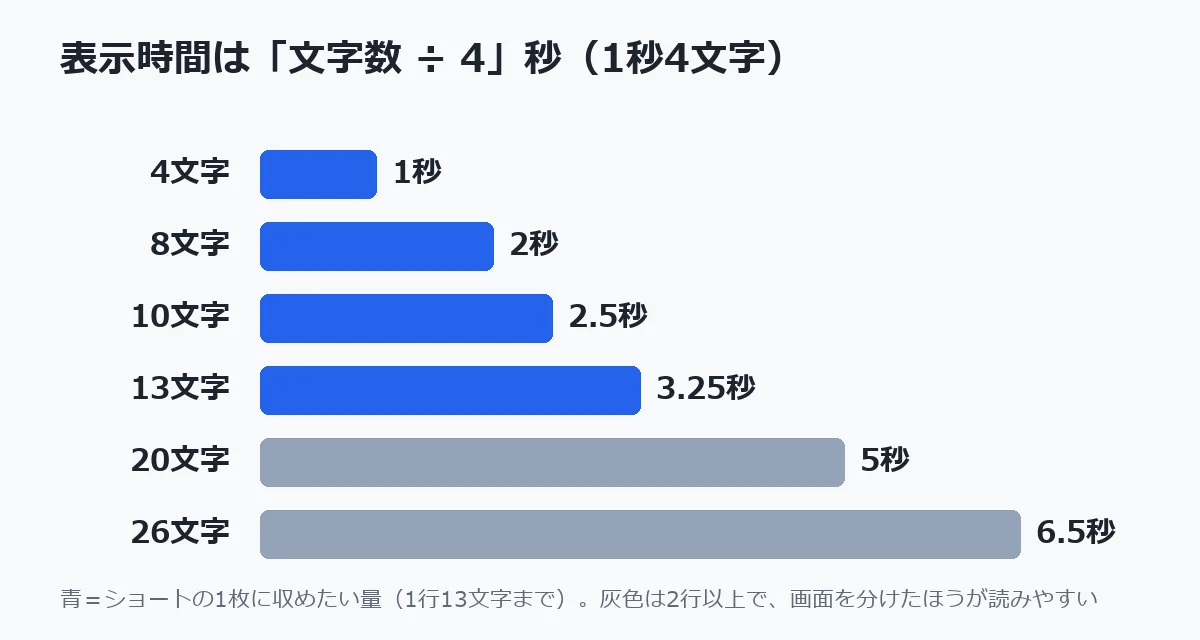
字幕の文字数は、Netflixの日本語字幕ガイドラインの「横書き1行13文字まで・2行まで」「1秒4文字まで」が目安として広く使われています。ショートは画面の幅が狭いので、1行10〜13文字・2行までにすると読みやすくなります。
- 表示時間は「文字数÷4」秒。13文字なら約3.3秒、20文字なら5秒出す
- 60秒の動画に入る字幕は多くても240文字ほど。それより多い台本は削る
- 長い文は文節で改行する(「猫が箱に/入りたがるのは」)。単語の途中で切らない
- 話した言葉をそのまま全部書かず、「えー」や重複を削って短くする
- 1つの字幕を、場面の切り替わりをまたいで出しっぱなしにしない
ナレーションと字幕の出るタイミングがずれると読みにくくなります。声が始まるのと同時に字幕を出し、声が終わったら消すのが基本です。台本の段階で1場面の文字数を決めておくと、後の調整が減ります。台本の型はショート動画の構成の作り方にあります。
色と縁取り:背景との明暗差をつける
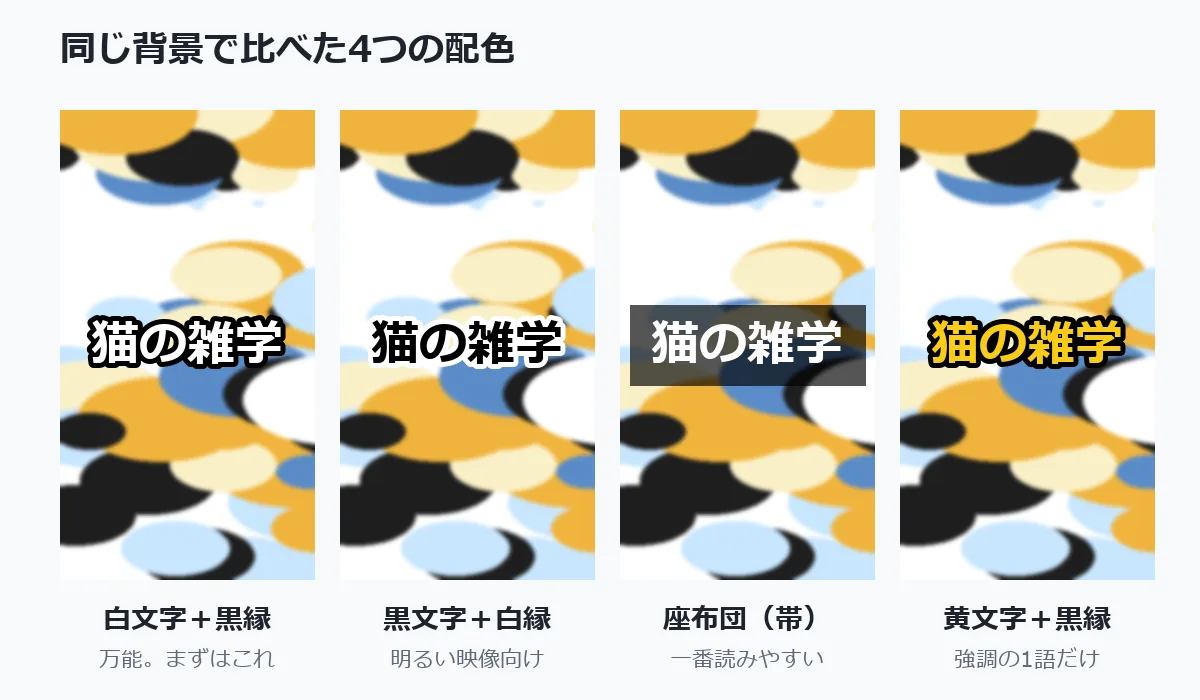
テロップが読めるかどうかは、色そのものより背景との明暗差で決まります。Webの文字の読みやすさの基準(WCAG)では、文字と背景の明るさの差を4.5:1以上にすることが求められていて、動画のテロップでも縁取りや帯でこの差を作ります。
| 配色 | 向く場面 | 注意点 |
|---|---|---|
| 白文字+黒縁(縁は2〜4px) | ほとんどの場面。まずはこれ | 白っぽい背景では縁を太めに |
| 黒文字+白縁 | 明るい写真・イラストの上 | 暗い背景では沈む |
| 白文字+半透明の黒い帯(座布団) | 背景が激しく動く・柄が細かい | 映像を隠す面積が大きい |
| 黄文字+黒縁 | 数字・固有名詞など強調したい1語 | 多用すると強調にならない |
色は白・黒・強調の1色の3色までに絞ると、どこが大事か一目で分かります。赤と緑だけで意味を分けると見分けにくい人がいるので、「〇」「×」などの記号や言葉も添えてください。
フォントの選び方:太いゴシック体を1つに決める
テロップのフォントは、線の太さが均一なゴシック体の太字(Bold〜Black)が基本です。明朝体は線の細い部分がスマホの小さい画面でつぶれやすく、テンポよく文字を流すショートには向きません。
| フォント | 印象 | 向くジャンル | 商用利用 |
|---|---|---|---|
| Noto Sans JP(Bold・Black) | 読みやすく癖がない | 迷ったらこれ。解説・雑学・ランキング | 無料・可(Google Fonts) |
| M PLUS Rounded 1c | 丸く柔らかい | ペット・料理・日常 | 無料・可(Google Fonts) |
| M PLUS 1 | 丸みのあるゴシック | カジュアルなSNS動画 | 無料・可(Google Fonts) |
| ヒラギノ角ゴ W6〜W8 | すっきり明快 | iPhoneで作る動画全般 | Mac・iPhone標準 |
| 游ゴシック Bold | 落ち着いた | ナレーション主体の解説 | Windows・Mac標準 |
1本の動画で使うフォントは2種類まで、できれば1種類に決めて、チャンネルの全動画で同じものを使います。毎回選び直すと時間がかかるうえ、チャンネルとしての統一感もなくなります。
無料で配られているフォントでも、商用利用(収益化している動画での使用)を認めていないものがあります。使う前に配布元の利用規約を確認してください。動画に焼き込んで使うのはよくても、フォントのファイル自体を配るのは禁止、という規約がほとんどです。
文字の大きさ
文字の高さは、画面の幅の1割前後(1080px幅なら100px前後)が目安です。Shortyのショートの字幕も、1080px幅に対して大きさ110で、1行13文字がちょうど収まる大きさにしています。強調したい数字や固有名詞だけ1.2〜1.5倍にすると目が止まります。
見やすいテロップを作る手順とチェックリスト
- プロジェクトを1080×1920(9:16)で作る
- 隠れやすい範囲を塗った枠画像を一番上のレイヤーに置く
- フォント・大きさ・色・縁の組み合わせを1つ決め、テンプレートとして保存する
- 字幕を入れる(手打ち・自動字幕・台本から)
- 誤変換、とくに固有名詞と数字を直す
- 1行13文字・1秒4文字に収まっているか見て、長い字幕を分ける
- 枠画像を消して書き出し、スマホで音を消して再生する
投稿前に次の項目を確かめます。
- [ ] 字幕が上288px・下672px・右192pxの範囲にかかっていない
- [ ] 1行13文字以内・2行以内に収まっている
- [ ] 表示時間が「文字数÷4」秒より短い字幕がない
- [ ] 縁取りか帯で、背景と文字の明暗差がついている
- [ ] 色は3色まで、強調は1文に1か所まで
- [ ] 声と字幕のタイミングが合っている
- [ ] 冒頭2秒に「何の動画か」が文字で出ている
- [ ] 音を消して見ても内容が伝わる
ジャンル別のテロップの例
- 雑学:上に問い、下に答えを出す2段にすると、問いを読んでいる間に興味が続きます。強調は数字か意外な一語だけ黄色に
- ランキング:「第3位」などの順位は左上、内容は中央の帯に、と位置を決めて動かさない
- 解説・ハウツー:手順番号を毎回同じ位置と大きさで出す。図や画面と重ならないよう帯を使う
- あるある・共感:丸ゴシックで柔らかく。テロップの出るタイミングをセリフにぴったり合わせる
- テロップだけの動画(声なし):1画面1文にして、表示時間を長めにとる。作り方はテロップだけの動画の作り方にあります
テロップ入れを外注するときの相場
テロップ入れだけを外注することもできます。ココナラなどのスキルマーケットでは、15秒前後のショート2本のテロップ入れを3,000円で請け負う出品があります(2026年10月時点)。料金は出品ごとに大きく違うので、修正回数と納期もあわせて比べてください。企業の制作会社に企画・撮影から頼むと、1本15万円からという料金表もあります。
毎日投稿するなら、外注費は本数に比例して増えます。字幕のデザインを1つ決めてテンプレート化すれば自分で入れる手間はかなり減るので、まずは自分で数本作ってから外注を考えるのが無駄がありません。
よくある失敗
- テレビと同じく画面の一番下に置く:ショートではタイトルや登録ボタンと重なって読めません
- 話した言葉を全部そのまま字幕にする:文字が多すぎて読み切れず、かえって離脱されます。要約して短くします
- PCの編集画面だけで確認する:編集アプリの画面と、実際の再生画面は見え方が違います。最後は必ずスマホで
- 動画ごとにフォントや色を変える:手間が増え、チャンネルの統一感もなくなります
- 全部を強調する:強調色を何色も使うと、どこも目立たなくなります
テロップの次に効くのは、一覧で見られたときの表紙です。どの場面をサムネにするかはショート動画のサムネの作り方で、同じ一瞬を取り合うタイトルの付け方はYouTubeショートのタイトルの付け方で説明しています。
よくある質問
ショート動画のテロップはどこに置けばいいですか?
画面の中央からやや下にメインのテロップ、中央からやや上にフックを置きます。1080×1920の画面で上288px・下672px・右192pxはボタンやタイトルに隠れやすいので避けてください。最後はスマホで再生して、隠れていないかを確かめます。
テロップは1行何文字までですか?
1行13文字・2行までが目安です。ショートは画面の幅が狭いので、1行10〜13文字に収めると読みやすくなります。長い文は文節で改行するか、2枚の字幕に分けます。
テロップを出す時間はどのくらいですか?
「文字数÷4」秒が目安です(1秒4文字)。8文字なら2秒、13文字なら約3.3秒出します。声と同時に出して声が終わったら消し、場面の切り替わりをまたがないようにします。
スマホだけでテロップは入れられますか?
入れられます。YouTubeアプリの編集画面の「テキスト」で簡単な文字は入れられ、CapCutなら自動キャプションで声を文字に起こせます。撮らずに作る動画なら、台本から字幕まで自動で入るツールを使う方法もあります。
テロップのフォントは何がいいですか?
迷ったらNoto Sans JPのBoldかBlackです。無料で商用利用でき、小さい画面でもつぶれません。柔らかい印象にしたいならM PLUS Rounded 1cを使います。1本の動画で使うフォントは2種類までにしてください。
YouTubeの自動字幕だけではだめですか?
YouTubeの自動字幕は、視聴者が字幕をオンにしたときだけ表示されます。ショートを見る人の多くは字幕をオンにしないので、動画に焼き込んだテロップを入れておくほうが確実に伝わります。
テロップを入れると再生数は伸びますか?
テロップだけで再生数が伸びるわけではありません。読めない・隠れているといった理由での離脱を減らす土台です。伸びるかどうかは、冒頭の一言と企画の中身で決まります。
まとめ
- テロップは字幕(話した言葉)と演出テロップ(強調・見出し)の2種類。音を消しても伝わるかで使い分ける
- 入れ方は手打ち・自動字幕・台本から自動の3通り。撮った動画は自動字幕、撮らずに作る動画は台本から入れると速い
- 位置は中央からやや上下。上288px・下672px・右192pxは避ける
- 1行13文字・2行まで、表示時間は「文字数÷4」秒
- 白文字+黒縁の太いゴシック体を1つ決めてテンプレート化する
テロップの形が決まったら、次は冒頭の一言と一覧で見られる表紙(サムネ)を整えると、作った動画が見られる確率が上がります。