Shorty(ショーティー)

CapCut雑学動画の作り方2026|9:16設定から書き出しまで7工程

公開: 2026-07-26 約41分 CapCut雑学動画作り方ショート動画
CapCut雑学動画の作り方2026|9:16設定から書き出しまで7工程のアイキャッチ画像

CapCutでの雑学動画の作り方を、プロジェクト設定・背景素材・テキスト配置・読み上げ音声・BGM・トランジション・書き出しの7工程に分けて画面操作レベルで解説。1秒5〜6文字から逆算する尺設計と、商用利用・収益化の線引きまでまとめた。

目次

「CapCut 雑学動画 作り方」で検索している人が本当に知りたいのは、CapCutというアプリの機能一覧ではない。9:16の空のプロジェクトを開いたあと、どこに何を置き、雑学の本文をいつ出していつ消し、読み上げ音声をどう載せ、最後にどの設定で書き出せば、雑学ショートが1本「投稿できる状態」で完成するのか——その画面操作レベルの通し手順である。

結論から書く。CapCutでの雑学ショート制作は、①プロジェクト設定(9:16と尺の固定)→ ②背景素材の配置 → ③テキスト(雑学の本文)の配置とタイミング設計 → ④読み上げ音声 → ⑤BGM・効果音 → ⑥トランジション → ⑦書き出し、の7工程で完結する。慣れれば1本20〜40分。特別なプラグインも有料テンプレートも要らない。ただし初回でほぼ全員が詰まるのは③と④の境目、つまり「文字が画面に出ている時間」と「音声が読み終わる時間」を一致させる作業だ。ここを感覚でやると、見終わったあとに何も残らない動画ができる。

先に、この記事の独自の立場を2つ宣言しておく。雑学ショートで最初に決めるべきなのは背景素材でもフォントでもなく「この1本に何文字入るか」であり、その上限が扱えるネタそのものを決める。 日本語のアナウンサー読み上げ速度は1秒あたり5〜6文字が目安で、15秒なら75〜90字、30秒なら150〜180字しか入らない。この制約から逆算せずにネタを選ぶと、CapCutのタイムライン上で必ず破綻する。もうひとつ、CapCutで作った雑学ショートの品質差は、使ったエフェクトの数ではなく「テキストが消えるタイミング」だけでほぼ決まる。 読み終わる前に消える、あるいは読み終わってからも残り続ける——このズレが視聴維持率をいちばん削る。

この記事の射程は、CapCutで雑学ショートを1本仕上げるまでの操作手順に絞る。自動字幕そのものの日本語認識精度の検証はCapCut 自動字幕 精度 日本語に、テンプレートの商用利用まわりの規約の深掘りはCapCut テンプレート 商用利用 注意にそれぞれ譲り、ここでは要点だけ触れてリンクする。筆者は顔出しなしのショートチャンネルを複数運用しており、そこで得た実数値も途中で開示する。

CapCutで雑学ショートを作る全体像|7工程・所要時間とスマホ/PCの選び方

作業に入る前に全体像を固定する。ここを飛ばして「とりあえず素材を並べる」と、テキストを入れる段階でタイムラインを組み直すことになり、初回の所要時間が倍になる。

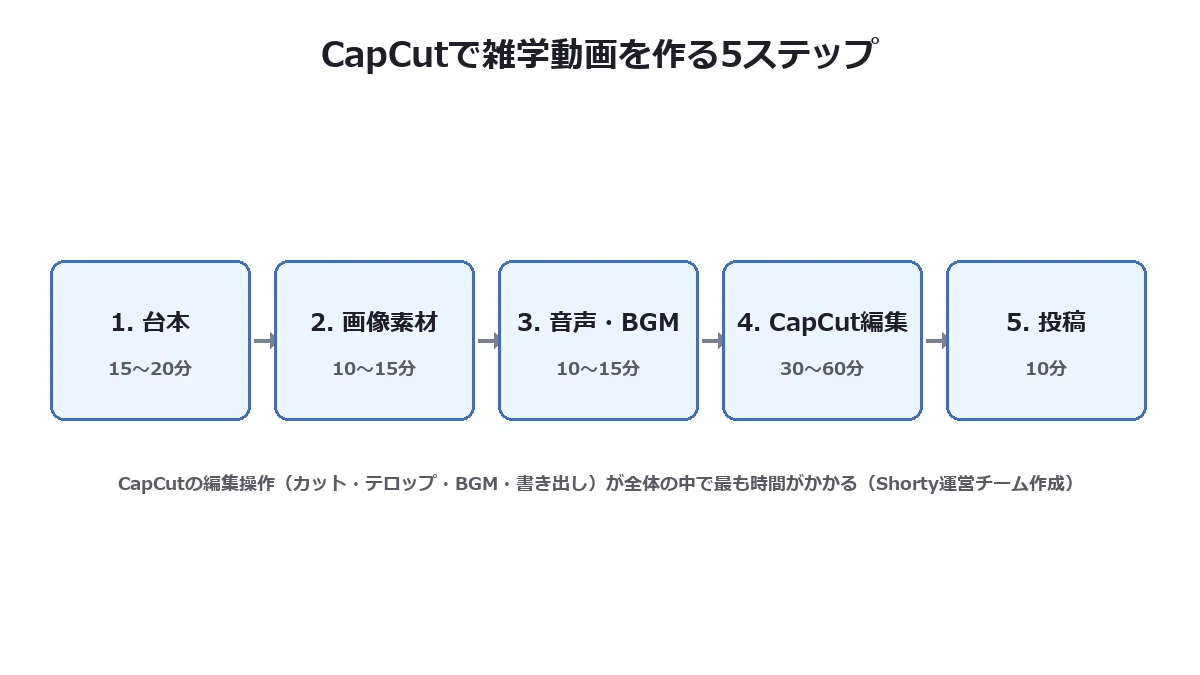
雑学ショート1本の工程と、初回・慣れたあとの所要時間の目安は次のとおりである。

工程 CapCutでやる操作 初回の目安 慣れたあと 詰まりやすさ
① プロジェクト設定 新規作成、9:16確認、尺の当たりをつける 5分 1分
② 背景素材の配置 素材の読み込み、尺に合わせて伸縮・トリム 15分 5分
③ テキスト配置 本文を分割して配置、表示秒数の調整 30分 10分
④ 読み上げ音声 テキスト読み上げ生成、または外部音声の読み込み 20分 5分
⑤ BGM・効果音 商用可の楽曲を選択、音量バランス調整 15分 3分
⑥ トランジション ネタの切れ目にだけ最小限入れる 10分 2分
⑦ 書き出し 解像度・フレームレート確認、保存 5分 2分
合計 100分前後 28分前後

初回100分という数字を見て「思ったより長い」と感じるはずだが、これは正常だ。2本目以降は①〜②を前の動画のプロジェクトの複製で済ませられるので一気に短くなる。逆に言えば、1本目は完成させること自体が目的であって、見栄えを追いかける段階ではない。

手作業の工数をどう考えるか

上の表で分かるとおり、時間を食うのは③テキストと④音声だ。この2工程は、ネタの文字数さえ決まっていれば機械的な作業に近い。だから「毎日投稿したいが編集に1時間かけられない」という段階になると、この部分を自動化する方向が選択肢に入ってくる。当サイトが開発・運営しているShortyもその一例で、台本から音声・字幕付き縦型動画までをまとめて生成する。ただし無料プランには1本30秒まで・30日で5本まで・生成した動画の保存は7日間・ショート形式のみという制約があるため、まずは試して自分のネタの尺に合うかを確かめる程度の使い方になる。

念のため書いておくと、自動生成はCapCutの上位互換ではない。テロップの色・出現アニメーション・オチの直前の「間」といった細部を自分で詰めたいなら、CapCutで手編集したほうが仕上がりは確実にコントロールできる。工程を丸ごと置き換えるのではなく、量が必要な日は自動生成、勝負する1本はCapCut、という使い分けが現実的だ。ジャンル特化で仕組み化する考え方は雑学 ショート 自動生成 やり方にまとめてある。

スマホ版とPC版、どちらで作るか

CapCutはスマホ(iOS/Android)とPC(Windows/Mac)およびブラウザ版があり、雑学ショートに関してはどちらでも完成まで行ける。基本機能——カット、テキスト、テキスト読み上げ、自動字幕、背景除去、BGM——は両方に載っている。違うのは作業効率と、細かい調整のしやすさだ。

観点 スマホ版 PC版
タイムラインの操作 指で行うため0.1秒単位の調整が難しい マウスとキーボードショートカットで細かく詰められる
同時に扱えるトラック数の見やすさ 画面が狭く、テキスト10枚を超えると迷子になる 縦に並べて俯瞰できる
プレビュー 実際の視聴環境(スマホ)に近い 実機での見え方を別途確認する必要がある
素材の持ち込み 撮影・保存した素材をそのまま使える フリー素材サイトからのダウンロードが楽
長尺・重い素材 端末によっては書き出しが不安定 比較的安定しやすい
向いている人 まず1本作ってみたい人、外で作業したい人 毎日投稿を仕組み化したい人

雑学ショートは「テキストの枚数が多い」フォーマットである。30秒の動画でもテキストクリップが10〜20枚になることは珍しくない。この枚数を指で並べ替えるのは相当につらいので、継続する前提ならPC版に移行する価値がある。一方で、1本目の完成を最優先するならスマホ版でよい。プロジェクトはアカウントを揃えれば端末間で共有できる仕組みがあるので、スマホで下ごしらえしてPCで仕上げるという運用も取れる。

なお、雑学ショート程度の編集内容であれば、本格的な編集ソフトに移行する必要はほぼない。テキスト・音声・BGM・簡単なアニメーションという構成要素は、CapCutの標準機能ですべて賄える。

STEP1・2:プロジェクトを9:16で作り、背景素材を敷く

ここから実際の操作に入る。手順は番号どおりになぞればよい。

プロジェクトを作って比率を確定させる(STEP1)

  1. CapCutを起動し、ホーム画面の「新しいプロジェクト」(PC版は「新規作成」)をタップ/クリックする。
  2. 素材の選択画面が出るので、いったん何でもよいので画像か動画を1つ選び、編集画面に入る。CapCutは最初に読み込んだ素材の比率を初期値にすることがあるため、ここで止まらずに次に進む。
  3. 編集画面下部(PC版は右側のパネル)の「フォーマット」または「比率」を開き、9:16を選ぶ。プレビューが縦長になれば成功だ。
  4. 背景(プレビューの余白部分)が黒でよいかを確認する。素材が9:16に満たない場合は、素材をピンチアウトして画面いっぱいに広げるか、後述する背景素材で埋める。
  5. プロジェクト名を分かりやすく変更しておく。「雑学_月の裏側_30秒」のように「ネタ名+尺」を入れておくと、あとで使い回すときに探しやすい。

比率を最初に決める理由は単純で、あとから9:16に変えるとテキストの位置が全部ずれるからだ。16:9で組んでから縦にすると、画面外に飛んだテキストを1枚ずつ戻す作業が発生する。テキストクリップが10枚を超えていれば、この修正だけで30分は消える。

尺の当たりをつける

比率の次に決めるのが尺だ。ここで冒頭の文字数の話が効いてくる。読み上げ速度が1秒あたり5〜6文字なので、尺から逆算した「入る文字数」は次のようになる。

入る文字数(5.5字/秒換算) 雑学ネタの目安 向いている内容
15秒 約80字 1ネタ(結論のみ) 意外な一言で終わる豆知識
20秒 約110字 1ネタ(結論+一言補足) 数字が印象的なネタ
30秒 約165字 1ネタ(導入+説明+オチ) 雑学ショートの標準形
45秒 約250字 1ネタを深掘り、または2ネタ 因果関係の説明が要るネタ
60秒 約330字 2〜3ネタ、またはランキング形式 「◯◯な雑学3選」形式

雑学ショートの標準は30秒前後だ。165字というのは、原稿用紙半分にも満たない。この短さを最初に体感しておくと、「面白いけど説明に300字かかるネタ」を60秒に無理やり詰め込む失敗を避けられる。尺そのものの最適解についてはショート動画 長さ 最適 何秒で検証データを扱っているので、投稿を続ける段階になったら参照してほしい。

背景素材を配置する(STEP2)

雑学ショートにおける背景素材の役割は「魅せること」ではない。テキストを読ませるための下地であり、邪魔をしないことが最優先条件になる。

  1. タイムラインの素材をタップし、不要なら削除してから「追加」で本命の素材を読み込む。
  2. 素材の尺を、STEP1で決めた尺(例:30秒)に合わせる。動画素材ならクリップ両端をドラッグしてトリムする。足りない場合は同じクリップを複製して繋ぐか、速度を落として引き伸ばす。
  3. 静止画を使う場合は、クリップをタップして表示時間を直接秒数で指定する。CapCutの静止画は初期値で数秒しか入らないため、必ず伸ばす必要がある。
  4. 静止画のままだと画面が止まって見えるので、クリップを選択して「アニメーション」からゆっくりしたズームインを1つだけ当てる。いわゆるKen Burns効果で、これだけで印象が変わる。
  5. 素材が明るすぎて白文字が読めない場合は、「調整」で明るさを下げるか、後述するオーバーレイで暗くする。
  6. 背景の上に半透明の黒レイヤーを敷くと文字の可読性が一気に上がる。「オーバーレイ」→単色の黒画像を追加→不透明度30〜40%に設定→尺全体に伸ばす。

背景素材の選択肢は大きく3つある。

素材の入手先は、商用利用可のフリー素材サイトを使うのが基本になる。CapCut内蔵のストック素材にも使えるものはあるが、後述するとおり素材ごとにライセンスが分かれているため、外部の商用可素材で揃えたほうが管理が単純になる。候補は無料 動画素材 サイト 商用可にまとめてある。

STEP3:雑学本文の入れ方とタイミング設計|1秒5〜6文字が全ての基準

ここが本記事の中心であり、雑学ショートの出来を決める工程である。

まず本文を「表示単位」に割る

CapCutを開く前に、原稿を紙かメモアプリで表示単位に分割しておく。表示単位とは、画面に1度に出す文字のかたまりのことだ。

雑学ショートでは、1画面に出す文字数を15〜25字に抑えるのが読みやすい。スマホの縦画面で2行、多くて3行に収まる量である。30秒・165字のネタなら、単純計算で7〜10枚のテキストクリップに分かれることになる。

例として、30秒のネタを分割するとこうなる。

  1. 「実は、月にはいまも」(フック前半)
  2. 「人類の足跡が残っている」(フック後半=ここで引きを作る)
  3. 「アポロ計画で宇宙飛行士が」
  4. 「歩いた跡は、いまも消えていない」
  5. 「理由は月に大気がないから」
  6. 「風が吹かないので砂が動かない」
  7. 「雨も降らないから流されもしない」
  8. 「つまりあの足跡は」
  9. 「数百万年単位で残り続ける」(オチ)

分割の原則は「意味の切れ目で割る」「体言止めや助詞の途中で割らない」の2つだ。「人類の / 足跡が残っている」のように助詞をまたいで割ると、読み手の理解が一瞬止まる。

各クリップの表示秒数を計算する

分割が終わったら、各クリップの表示秒数を決める。基準は繰り返しになるが1秒あたり5〜6文字である。

1画面の文字数 読み上げに要する秒数 設定する表示秒数 備考
10字 約1.8秒 2.0秒 短すぎるとせわしない
15字 約2.7秒 2.8〜3.0秒 標準
20字 約3.6秒 3.8〜4.0秒 標準
25字 約4.5秒 4.7〜5.0秒 これ以上は分割推奨
30字 約5.5秒 分割する

表を見て分かるとおり、設定する表示秒数は読み上げ秒数より0.1〜0.5秒だけ長くするのがコツだ。音声が読み終わった瞬間に文字が消えると、視聴者が最後の1〜2文字を読み切れずに次に進んでしまう。逆に1秒以上長く残すと、間延びして離脱される。この「わずかに長い」設定が、冒頭で宣言した「テキストが消えるタイミング」の実装である。

ただしオチの1枚だけは例外で、読み終わってから0.8〜1.2秒残す。雑学は最後の一言が価値なので、噛みしめる時間が要る。

CapCutでの実際の操作手順

  1. タイムラインの再生ヘッドを0秒に合わせ、「テキスト」→「テキストを追加」をタップする。
  2. 1枚目の文言を入力する。入力欄の下に「フォント」「スタイル」「エフェクト」「アニメーション」のタブが並ぶ。
  3. 「スタイル」で白文字+黒の縁取り(もしくは白文字+黒の背景ボックス)を設定する。雑学ショートは背景がどんな色でも読めることが最優先なので、装飾よりコントラストを優先する。縁取りの太さは、プレビューを最小サイズで見て潰れない範囲で最大にする。
  4. フォントサイズは、プレビュー画面の横幅に対して文字が8〜9割を占める程度が目安。スマホの小さい画面でも読める大きさにする。
  5. テキストの縦位置は画面中央よりやや上に置く。下部にはYouTubeショートのタイトル・チャンネル名・説明文が重なるUI領域があるため、下寄せにすると隠れる。上端もUIがあるので、上下1割ずつは空けておく。
  6. チェックマークで確定すると、タイムラインにテキストクリップが生成される。クリップの右端をドラッグして、表で決めた秒数に合わせる。PC版なら、クリップを選択して表示される数値入力欄に直接秒数を打てる。
  7. 2枚目以降は、1枚目のテキストクリップを選択して「コピー」→貼り付け、文言だけ書き換えるのが最速だ。こうするとフォント・色・縁取り・位置が完全に揃う。1枚ずつ新規作成すると、位置が微妙にずれて画面がガタつく。
  8. すべてのクリップを並べたら、隙間なく連続しているかを確認する。クリップ間に0.1秒でも空きがあると、そこだけ文字が消えて瞬く。CapCutにはクリップを詰める機能があるので活用する。

出現アニメーションは1種類に統一する

「アニメーション」タブから、テキストの出現効果を選べる。雑学ショートではフェードイン、またはタイプライター(1文字ずつ表示)のどちらか1つに統一するとよい。統一する理由は、クリップごとに違う動きをつけると視線が動きに奪われて本文が読まれなくなるからだ。

タイプライターを使う場合は注意がある。表示が完了するまでに時間がかかるため、その分の秒数を表示時間に上乗せしないと、読み終わる前に消える。アニメーションの継続時間を0.3〜0.5秒に短く設定し、表示秒数もその分だけ足す。

自動字幕を使うべきか

CapCutには音声から字幕を自動生成する機能がある。雑学ショートでこれを使うルートも一応ある——先に読み上げ音声を作り、それを読み込ませて自動字幕を生成させる方法だ。ただし自動字幕は固有名詞・専門用語・早口部分で誤認識が起きやすく、雑学は固有名詞と数字の塊なので、結局手で直すことになる場合が多い。分割位置もこちらの意図どおりにはならない。

したがって本記事では、雑学ショートに関しては本文を手打ちで配置する方式を推奨する。自動字幕は「自分の声で喋った動画に字幕を付ける」用途では強力だが、テキスト主導の雑学フォーマットとは相性が悪い。実際の認識精度の検証や、精度を上げる設定はCapCut 自動字幕 精度 日本語で扱っている。

STEP4:読み上げ音声の載せ方|CapCutのテキスト読み上げと外部TTSの使い分け

テキストが並んだら、音声を載せる。雑学ショートは無音でも成立するが、音声があるほうが視聴維持率は安定しやすい。スマホをスクロールしながら「ながら見」する視聴者を拾えるからだ。

方法A:CapCutのテキスト読み上げを使う

CapCut内で完結する方法である。手順は次のとおり。

  1. タイムラインで、読み上げさせたいテキストクリップを選択する。
  2. 表示されるメニューから「テキスト読み上げ」を選ぶ。
  3. 音声の一覧が出るので、試聴して選ぶ。女性・男性・子ども・キャラクター風など複数が用意されている。ただし選べる音声の種類は、アプリ版/ブラウザ版、地域、アカウント、プラン、アップデート時期によって変わるため、手元の画面で確認する必要がある。
  4. 確定すると、テキストクリップの下に音声クリップが生成される。
  5. 音声クリップを選択し、速度・音量・ピッチを調整する。雑学ショートでは読み上げ速度をやや速め(1.1〜1.2倍)にすると、テンポが出て離脱しにくい。ただし1.3倍を超えると聞き取りづらくなる。
  6. 生成された音声の長さと、テキストクリップの表示秒数がずれていたら、テキスト側を音声に合わせて伸縮する。この「音声に合わせる」順序が重要で、逆にすると音声が途中で切れる。

複数のテキストクリップをまとめて選択して一括で読み上げ生成できる場合もあるが、1枚ずつやったほうが長さのずれを見つけやすい。

CapCutのテキスト読み上げの最大の利点は、テキストと音声が同じアプリ内で紐づくため、同期作業がほぼ不要になることだ。冒頭で「初回に詰まるのは③と④の境目」と書いたが、方法Aを選ぶとこの詰まりが大幅に軽減される。1本目はこちらを強く推奨する。

方法B:外部の音声合成で作ってから読み込む

VOICEVOXなど外部の音声合成ソフトでナレーションを作り、音声ファイルをCapCutに読み込む方法だ。

  1. 外部ツールで本文を読み上げさせ、WAVまたはMP3で書き出す。表示単位ごとに分割して書き出しておくと、後の配置が楽になる。
  2. CapCutの「オーディオ」→「デバイスから追加」(PC版はメディアの読み込み)で音声ファイルを取り込む。
  3. タイムライン上で、対応するテキストクリップの真下に音声クリップを並べる。
  4. 音声の波形を見ながら、テキストクリップの端を波形の切れ目に合わせる。
  5. 無音部分が長すぎる箇所は、音声クリップを分割して詰める。

方法Bの利点は声質の自由度とキャラクター性である。同じ声を使い続けることでチャンネルの識別性が上がる。欠点は同期作業が増えることと、ツールごとに商用利用の条件が違うことだ。特にVOICEVOXのようにキャラクターごとに規約が分かれているツールは、使用するキャラクターの利用規約とクレジット表記の要否を1つずつ確認してから使う必要がある。「無料で使える」ことと「収益化する動画に使える」ことは別だと考えたほうがよい。

観点 方法A:CapCutのテキスト読み上げ 方法B:外部TTS+読み込み
同期の手間 ほぼ不要(テキストから直接生成) 波形を見ながら手作業
声の選択肢 アプリが用意した範囲内 ほぼ無制限
声の統一・チャンネルの識別性 弱い(他チャンネルと被る) 強い
商用利用の確認先 CapCutの規約1か所 TTSごとの規約を個別に確認
修正のしやすさ テキストを直せば音声も作り直せる 音声を作り直して再読み込み
1本目におすすめ
毎日投稿の運用

音声とテキストがズレたときの直し方

初心者がいちばん時間を溶かすのがここなので、症状別の対処を挙げておく。

STEP5・6:BGM・効果音とトランジション|入れすぎが最大の失敗

BGMの入れ方と音量バランス

  1. 「オーディオ」→「楽曲」(または「サウンド」)を開く。
  2. カテゴリから曲を選ぶ。ここで必ず商用利用が許諾されているカテゴリかを確認する。CapCutの楽曲ライブラリには商用利用が認められているカテゴリと、そうでないものが混在している。詳しくは次章で扱う。
  3. 曲を追加したら、動画の尺に合わせてトリムする。曲の途中から始めたい場合は、音声クリップをドラッグして頭出し位置を変える。
  4. 音量を調整する。ナレーション100に対してBGMは10〜20が目安だ。BGMが大きいと読み上げが埋もれる。無音に近い音量でも「あるだけ」で体感の完成度は上がる。
  5. 終わりが唐突なら、BGMクリップの末尾に「フェードアウト」を0.5〜1.0秒設定する。

外部のフリーBGMを使う場合の探し方と、YouTubeでの著作権表示・収益化への影響は顔出しなし動画 BGM 著作権フリーに整理してある。CapCut内蔵曲は他チャンネルと被りやすいので、続けるつもりなら早めに外部素材へ移行するほうがよい。

効果音は「オチの直前」だけ

雑学ショートで効果音を入れる価値がある場所は限られる。おすすめは次の3か所に絞ることだ。

  1. 冒頭のフックが出る瞬間(短いウーッシュ音、またはポップ音)
  2. 結論・オチが出る直前(ドラムロールのような溜め、または「ドン」という短い打撃音)
  3. 数字が出る瞬間(カウント音)

これ以上入れると、視聴者の注意が効果音に向いてテキストが読まれなくなる。効果音の音量はBGMより少し大きめ(20〜35程度)に設定し、耳に刺さらない範囲で調整する。

トランジションの入れ方と、入れない判断

CapCutにはトランジション(クリップの繋ぎ目の効果)が大量に用意されているが、雑学ショートではほとんど使わないのが正解だ。理由は明快で、雑学ショートの本体はテキストであり、背景が切り替わる派手な演出はテキストの読み取りを妨げるからである。

使うとしたら次の判断基準になる。

場面 推奨 理由
ネタが切り替わる(複数ネタ形式) 入れる(0.3秒以下の白フラッシュ等) 「話題が変わった」の合図になる
背景素材が切り替わる 入れる(フェード、0.3秒) 唐突なカットを和らげる
テキストが切り替わるだけ 入れない テキストのアニメーションで十分
オチの直前 入れる場合は「暗転0.2秒」など静かなもの 溜めを作る
動画の最後 入れない ループ再生されるため、繋ぎ目は自然なほうがよい

最後の項目は補足が要る。ショート動画は最後まで見ると自動的に頭に戻ってループする。このループの繋ぎ目が自然だと、視聴者がもう1周見ることがあり、視聴時間が伸びる。だから最後に長いフェードアウトや「チャンネル登録お願いします」の静止画を長く入れると、そこで確実に離脱する。入れるとしても1秒以内に留めるべきだ。

冒頭2秒の作り込み

トランジションより百倍重要なのが冒頭である。ショート動画は最初の1〜2秒で見るか飛ばすかが決まる。雑学ショートの場合、冒頭に置くべきは「これから何の話か」ではなく「結論の一部を先に見せる引っかかり」だ。

前者はゼロ情報で、後者は最初の1枚目で興味を作っている。この設計の原理と検証はショート動画 冒頭2秒 フックで詳しく扱っている。CapCut上の実装としては、1枚目のテキストだけフォントサイズを1.2倍にする、1枚目にだけ効果音を当てる、といった強調が有効だ。

STEP7:書き出し設定と投稿前チェック

編集が終わったら書き出す。ここで設定を間違えると、せっかくの編集が画質劣化で台無しになる。

書き出しの手順

  1. 編集画面の右上にある解像度表示(「1080P」など)をタップすると、解像度・フレームレート・コードレートのスライダーが出る。
  2. 解像度は1080P以上に設定する。YouTubeショートの標準サイズは1080×1920ピクセル(9:16)である。
  3. フレームレートは30fpsまたは60fps。雑学ショートは静止画+テキストが主体なので30fpsで十分だが、背景に動きのある映像を使うなら60fpsのほうが滑らかになる。
  4. コードレート(ビットレート)は「推奨」または高めに設定する。ここを下げるとファイルサイズは小さくなるが、文字の縁がにじむ。
  5. 書き出しボタンを押し、完了まで待つ。書き出し中はアプリを閉じない。
  6. 完成したファイルを端末に保存する。SNSへの直接共有ボタンもあるが、いったんローカルに保存してから投稿するほうが確実だ。
項目 推奨値 理由
比率 9:16 YouTubeショート/TikTok/リールの共通仕様
解像度 1080P(1080×1920)以上 720Pだと文字の縁がぼやける
フレームレート 30fps(動きが多いなら60fps) 静止画主体なら30で十分
コードレート 推奨〜高 文字の可読性に直結する
フォーマット MP4 各プラットフォームの標準
ウォーターマーク 必ず外す 後述

ウォーターマークの確認

CapCutは、一部のテンプレートやエフェクトを使った場合に動画の末尾へロゴが入ることがある。書き出し前の画面にウォーターマークを外す選択肢が出ることがあるので、必ず確認する。ロゴが入ったままの動画は、他人の商標を含んだ状態でアップロードすることになるうえ、単純に見栄えも悪い。書き出し後は必ず末尾まで再生して確認する。

投稿前チェックリスト

書き出したファイルを、実際に投稿する前に次の項目で確認する。すべてスマホの画面で行うこと。PCの大画面では気づけない問題が多いためだ。

最後から2番目の「事実として正しいか」は、雑学ジャンル固有の必須項目である。雑学は間違えると訂正が効かない。ネット上でよく見るが実は誤りという「都市伝説型の雑学」は驚くほど多い。一次情報にあたる習慣がないと、いずれ信頼を失う。

雑学フォーマット特有の設計|1本1ネタ・オチの位置・文字の見せ方

ここまでは操作手順だった。ここからは、CapCutの機能とは別に、雑学というフォーマットそのものが要求する設計を扱う。同じ操作をしても、この設計の有無で結果は変わる。

原則1:1本1ネタに絞る

「雑学5選」のような詰め込み型は、作る側としては効率がよいが、ショートでは分が悪い。理由は3つある。

第一に、尺の制約だ。60秒でも330字しか入らない。5ネタなら1ネタ66字、つまり結論だけを羅列することになり、どれも印象に残らない。

第二に、視聴維持率の構造だ。複数ネタ形式は「興味のないネタ」に当たった瞬間に離脱される。1本1ネタなら、興味を持って見始めた人は最後まで見る確率が高い。

第三に、ネタの再利用効率だ。1本1ネタにしておくと、反応がよかったネタを後日「深掘り版」として作り直せる。5ネタ詰め込むと、どのネタが刺さったのか分析できない。

筆者が運用している雑学ショートのチャンネルは、投稿60本で登録者1,120人・総再生281万回という数字になっている。1本あたりの平均再生は約4.7万回だが、実態は一部の当たり動画が全体を押し上げており、大半の動画は数千回で止まっている。この偏りは1本1ネタ形式だからこそ観測できたもので、複数ネタ形式なら「なぜ当たったか」が永久に分からなかった。ちなみに同じ運用体制で作っている睡眠系のチャンネルは投稿110本で登録者121人・総再生12.5万回にとどまっており、本数を出せば伸びるわけではないことがはっきり出ている。ジャンルとフォーマットの相性が合っていない場合、投稿本数はほとんど効かない。

原則2:オチは「最後の3秒」に置く

雑学ショートの構造は、次の4ブロックに分解できる。30秒の場合の配分も併記する。

ブロック 役割 30秒での配分 文字数目安
フック 結論の一部を提示して引っかける 0〜3秒 15〜20字
展開 前提・背景の説明 3〜12秒 50〜60字
説明 理由・仕組みの提示 12〜25秒 70〜80字
オチ 意外性のある着地 25〜30秒 20〜30字

重要なのは、オチを最後に置きつつ、フックでオチの一部を先に見せておくことだ。完全に隠すと最初の3秒で離脱される。矛盾しているようだが、「答えの輪郭だけ見せて、理由は最後まで隠す」というのが正しい。先ほどの月の足跡の例なら、「足跡が残っている」(=結論の輪郭)を最初に出し、「数百万年残る」(=驚きの度合い)を最後に出している。

原則3:文字の見せ方は「1種類の型」を作って固定する

雑学チャンネルで再生数を伸ばしている運用は、ほぼ例外なく毎回同じ見た目をしている。フォント、色、縁取り、位置、出現アニメーション、BGMの傾向——これらが固定されていると、視聴者がフィード上で「あのチャンネルだ」と認識できる。逆に毎回デザインを変えると、何本見ても記憶に残らない。

CapCut上での実装は簡単で、完成した1本目のプロジェクトをテンプレートとして複製して使い回すだけでよい。手順は次のとおり。

  1. 完成したプロジェクトをホーム画面で長押し(PC版は右クリック)し、「コピー」を選ぶ。
  2. 複製されたプロジェクトを開き、テキストクリップの文言だけを書き換える。
  3. 表示秒数を新しい文字数に合わせて微調整する。
  4. 背景素材を差し替える(同じ抽象素材を使い回すなら差し替え不要)。
  5. 読み上げ音声を作り直す。
  6. 書き出す。

この運用にすると、2本目以降の制作時間が最初に示した「28分前後」まで落ちる。複製元のプロジェクトは削除せず、「マスター」として残しておくこと。編集途中で崩したときに戻れる基準がなくなると、見た目の統一が数本で崩れる。

なお、CapCutが公式に配布している「テンプレート」機能(既成のプロジェクトに素材を流し込むもの)は、ここでいう自作テンプレートとは別物だ。公式テンプレートには利用条件があり、収益化目的で使う場合は注意が必要になる。この点はCapCut テンプレート 商用利用 注意で詳しく整理している。

原則4:手編集で作るか、自動生成に寄せるか

雑学ショートは、工程が定型化しているぶん自動化と相性がよいジャンルでもある。CapCutで手編集するか、生成系のツールに寄せるかは、目的によって答えが変わる。テロップの見せ方でチャンネルの個性を作りたいならCapCut、まず本数を出して当たるネタの傾向を掴みたいなら自動生成寄り、というのが実務的な線引きだ。判断に迷うなら、最初の10本はCapCutで手編集して自分の型を確定させ、型が決まってから自動化を検討する順序が失敗しにくい。型がない状態で自動化すると、何を自動化すべきかが分からないまま設定に時間を使うことになる。仕組み化の設計そのものは雑学 ショート 自動生成 やり方にまとめてある。

CapCutの商用利用と収益化の線引き、うまくいかない条件

雑学ショートを収益化する前提なら、規約の確認は避けて通れない。ここは誤情報を書くと実害が出る領域なので、公開情報で確認できることと、確認できないことを分けて書く

押さえるべき考え方

まず前提として、「CapCutというアプリを使って動画を作り、それをYouTubeで収益化すること」自体と、「CapCutが提供する素材を商用の動画に含めること」は別の問題である。多くの混乱はこの2つを混ぜて考えることから生じている。

CapCutで気をつけるべきは「アプリを商用で使ってよいか」ではなく、「この1本の中に非商用限定の素材が1つでも混ざっていないか」である。 動画は完成すると1つのファイルになるが、権利は素材ごとに分かれたまま残る。非商用素材が1つ含まれていれば、その動画全体を商用で使えなくなる可能性がある。

公式規約で確認できること

CapCutは素材のライセンスについて「CapCut Materials License Agreement」という個別の規約を公開している。2026年7月時点で参照できる版(最終更新は2026年1月22日)では、素材が次のように分類されている。

素材の分類 許諾範囲 動画への使い方
非商用素材(Non-commercial Use Materials) 個人的・非商用目的のみ 収益化する動画には入れない
デュアルユース素材(Dual Use Materials) 個人利用に加え、限定的な商用利用が可能。プラットフォーム上で「commercial use」の表示がある 表示を確認したうえで使う
ニュース編集目的限定の素材 公的関心事項に関連する情報提供用途に限定。広告・宣伝・商品販売は不可。クレジット表記が必須 雑学ショートでは基本的に使わない

同規約には、ライセンスは非独占・譲渡不可・サブライセンス不可であること、CapCutのプラットフォーム上での編集に限られること、素材を単体で切り出して配布・再販することは禁止であること、そしてエクスポート1回につき1ライセンスという考え方が示されている。素材だけを抜き出して他のソフトで使う、といった運用は認められていないと読める。

BGMについては、楽曲ライブラリ内で商用利用が認められているカテゴリが区分されている。逆に言えば、区分されていない楽曲は商用利用の対象外と考えるべきだ。TikTok由来の有名楽曲などは、当然ながら商用利用できない。

公開情報では断定できないこと

以下は、解説記事によって記述が食い違っており、公開情報だけでは断定できない。必ず自分の目で最新の公式規約を確認してほしい。

安全側に倒すなら、答えはシンプルになる。雑学ショートを収益化する前提なら、背景素材・BGM・効果音・フォントをすべて外部の商用利用可素材で揃え、CapCutは「編集ツール」としてだけ使う。 この構成なら、確認すべき規約はCapCut本体の利用規約と、各素材サイトのライセンスだけになり、判断が単純になる。

商用利用チェックリスト

投稿前に、次の項目を1本ごとに確認する。

うまくいかない条件

最後に、率直に書いておく。CapCutで正しく操作しても、次の条件下では雑学ショートは伸びない。

「CapCutを覚えれば稼げる」という話ではない。CapCutは編集ツールであり、伸びるかどうかを決めるのはネタの選定とフォーマットの一貫性である。編集技術は、そこに乗せるための最低限の器を作る手段にすぎない。

よくある質問

CapCutの無料版で作った雑学動画をYouTubeで収益化してよいのか?

編集ツールとして使うこと自体は可能とする解説が多いが、無料版の内蔵素材には非商用限定のものが含まれるため、素材の混入が問題になる。最終判断は公式規約の確認が必須である。

判断のポイントは、動画に含まれる素材が1つずつ商用利用可であるかだ。自分で用意した映像・画像と、外部の商用可BGMだけで構成した動画であれば、権利関係の確認先はCapCut本体の利用規約と各素材サイトに限定できる。逆にCapCut内蔵の素材やテンプレートを多用した動画は、素材ごとのライセンス確認が必要になる。なお「無料版そのものが商用利用不可」と記述する解説記事も存在し、公開情報では見解が割れている。収益化を前提にするなら、公式の利用規約とMaterials License Agreementの最新版を自分で確認してから始めるべきだ。

CapCut内のBGMや効果音は、収益化する雑学動画で使ってよいのか?

楽曲ライブラリには商用利用が認められているカテゴリの区分があり、その区分内の楽曲であれば使える。区分外の楽曲、特にTikTok由来の有名楽曲は商用利用できないと考えるべきだ。

CapCutの素材規約では、素材が非商用限定・デュアルユース(限定的な商用利用可)・ニュース編集目的限定に分類されている。楽曲を選ぶ画面で商用利用可の表示を確認する習慣をつけてほしい。ただし、表示の有無や区分の名称はアプリのバージョンや地域によって見え方が変わるため、確認できない場合は使わないのが安全だ。継続して運用するなら、最初から外部の商用利用可BGMに統一したほうが管理コストは下がる。詳しくは顔出しなし動画 BGM 著作権フリーを参照してほしい。

CapCutのテンプレートを使って雑学動画を量産してもよいのか?

テンプレートには個別の利用条件があり、商用利用の可否はテンプレートごとに異なる。加えて、同一テンプレートでの大量生産はYouTube側で量産型コンテンツと見なされるリスクがある。

規約面とプラットフォーム面の2つの論点がある。規約面については、素材規約の分類に従って商用利用可のものだけを選ぶ必要がある。プラットフォーム面については、YouTubeが収益化審査で「動画ごとに実質的な違いがあるか」を見ているため、同じ見た目・同じ構成の動画を大量に出すと不利に働く可能性がある。テンプレートの規約面の詳細はCapCut テンプレート 商用利用 注意にまとめてある。自作テンプレートで見た目を統一するのは問題ないが、中身の独自性は担保しなければならない。

CapCutのテキスト読み上げ音声は商用利用できるのか?

自分で入力した文章から生成したAI音声については、商用目的で利用できると案内されているとする解説が複数ある。ただし条件の記述には差があり、公式規約の確認が必要である。

重要なのは、TTS音声の商用可否と、同じ動画に含まれる他の素材の商用可否は別問題だという点だ。仮にTTS音声が商用利用可であっても、非商用限定のBGMを同じ動画に混ぜれば、その動画は商用利用できない可能性が残る。「1本の中で最も制約の強い素材が、その動画全体の制約になる」と考えるのが実務上は安全である。

CapCutのAI音声を使うと、YouTubeの収益化審査で不利になるのか?

AI音声を使ったこと自体が不承認の理由になるわけではない。審査で見られるのはオリジナリティと視聴者への価値であり、音声の生成方法ではない。

不利になるのは、他サイトの文章をほぼそのまま読み上げただけの動画や、同じテンプレートで機械的に量産された動画である。これは音声がAIか人間かとは無関係に判断される。雑学ジャンルでいえば、ネタの調べ方・切り口・構成の作り方に自分の判断が入っていれば問題になりにくい。逆に、まとめサイトの記事をコピーして読み上げただけなら、AI音声を使っていなくても収益化は難しい。ネタごとに一次情報を確認し、自分の言葉で構成し直す工程さえ踏んでいれば、音声の生成手段は論点にならない。

雑学ショートは何秒で作るのがよいのか?

30秒前後が標準である。読み上げ速度1秒5〜6文字から逆算すると150〜180字入り、導入・説明・オチの3ブロックがちょうど収まる分量になる。

15秒は「一言で驚かせる」タイプのネタ専用と考えたほうがよい。80字では説明する余地がないため、理由や背景を語る雑学には向かない。60秒は複数ネタやランキング形式なら成立するが、1ネタで60秒使うと冗長になりやすい。まずは30秒で作り、視聴維持率のグラフを見てから調整するのが定石だ。尺の検証データはショート動画 長さ 最適 何秒にまとめている。

自動字幕と手打ちテキスト、雑学動画ではどちらを使うべきか?

雑学ショートでは手打ちを推奨する。自動字幕は固有名詞や数字の誤認識が起きやすく、分割位置も意図どおりにならないため、結局手直しの時間がかかる。

自動字幕が有効なのは、自分の声で自由に喋った映像に後から字幕を付けるケースだ。雑学ショートは先に本文が確定しているので、そのテキストをそのまま配置し、そこから読み上げ音声を生成する順序のほうが速く、かつ誤字も出ない。認識精度そのものの検証や、精度を上げるための音質の条件はCapCut 自動字幕 精度 日本語で扱っている。

スマホ版とPC版で同じプロジェクトを続けて編集できるのか?

同じアカウントでログインしていれば、プロジェクトを端末間で共有・同期して編集を続けられる仕組みがある。ただし素材ファイルの所在によっては再リンクが必要になる。

実務的には、外出中にスマホでネタと素材を集めておき、帰宅後にPCでテキストのタイミングを詰める、という分担が効率的だ。テキストクリップの秒数を0.1秒単位で調整する作業はPCのほうが圧倒的に速い。ただし最終確認は必ずスマホの実機で行うこと。文字サイズや下部UIとの重なりは、PCの大画面では判断できない。

CapCutで作った動画にウォーターマークが入ってしまう。消せるのか?

書き出し前の設定画面でウォーターマークを外す選択肢が出ることがある。一部のテンプレートやエフェクトを使った場合に末尾へロゴが付くため、書き出し後は必ず最後まで再生して確認する。

ロゴが残ったままアップロードすると、見栄えが悪いだけでなく、他社の商標を含んだ状態で配信することになる。特にテンプレート機能を使った動画は付きやすい。もしどうしても外せない場合は、そのテンプレートを使わずに自作テンプレートで組み直すのが確実だ。動画の末尾をトリミングして消す方法もあるが、オチが切れないよう注意が必要になる。

1本作るのにどれくらい時間がかかるのか?短縮する方法は?

初回は100分前後、2本目以降は完成プロジェクトを複製して使い回すことで30分前後まで短縮できる。時間を食うのはテキスト配置と音声同期の2工程である。

短縮の順序は決まっている。まず①完成した1本をテンプレート化して複製する、②CapCutのテキスト読み上げを使い、テキストから直接音声を生成して同期作業をなくす、③背景素材を固定して差し替えを不要にする、の3つで大半が解決する。それでも足りない場合に、生成ツールで台本から一気に作る選択肢が出てくる。自動化の設計は雑学 ショート 自動生成 やり方を参照してほしい。

まとめ

CapCutで雑学ショートを作る手順は、①9:16でプロジェクトを作る、②背景素材を敷く、③本文を15〜25字ずつに割って配置する、④読み上げ音声を載せる、⑤BGMと効果音を最小限入れる、⑥トランジションはネタの切れ目だけ、⑦1080P・30fpsで書き出す、の7工程に整理できる。特別な技術は不要で、初回100分・2本目以降30分が現実的な目安になる。

この記事で繰り返し強調したのは2点だ。ひとつは、日本語の読み上げ速度1秒5〜6文字という制約から尺と文字数を逆算すること。30秒なら165字しか入らず、この上限が扱えるネタを決める。もうひとつは、テキストが消えるタイミングを読み上げ秒数より0.1〜0.5秒だけ長く設定すること。エフェクトを増やすより、この1点を詰めるほうが視聴維持率への効き目は大きい。

規約については、CapCutを編集ツールとして使うことと、CapCutの素材を商用動画に含めることを分けて考えること。素材は非商用限定・デュアルユース・ニュース編集目的限定に分類されており、1本の動画に1つでも非商用素材が混ざれば全体が制約を受ける。断定できない論点も残っているので、収益化を前提にするなら公式規約の最新版を自分で確認したうえで、素材は外部の商用可のものに統一するのが安全側の運用だ。

次に読むなら、この順序を推奨する。

  1. まず素材の権利を整理する。CapCut テンプレート 商用利用 注意でテンプレート由来のリスクを潰し、顔出しなし動画 BGM 著作権フリー無料 動画素材 サイト 商用可で使い回せる素材の在庫を作る。
  2. 次に冒頭と尺を詰める。ショート動画 冒頭2秒 フックで1枚目の作り方を、ショート動画 長さ 最適 何秒で尺の判断基準を固める。
  3. 字幕の扱いに迷ったらCapCut 自動字幕 精度 日本語で自動字幕の限界を確認し、手打ちに戻すか判断する。
  4. 手編集の工数が上限に達したら、雑学 ショート 自動生成 やり方で仕組み化に移る。

まずは1本、30秒・165字のネタで書き出しまで完走してほしい。完成した1本が、そのまま2本目以降のテンプレートになる。

この記事の手順、1本ぶんまるごと自動化できます

台本づくり・音声合成・字幕入れ・BGM 選びを工程ごとに手作業でやると、慣れても1本30分は消えます。Shorty はテーマを入力するだけで、この記事で解説した工程をまとめて1本のショート動画にします。無料プランは30日で5本まで(1本30秒・保存7日)。

無料で1本作ってみる