
「顔出しは絶対に嫌だけど、YouTubeで発信してみたい」——そう考えたときに最初に候補に挙がるのが、スライドを画面録画してナレーションを乗せる「スライド解説動画」です。結論から言うと、スライド解説動画は数あるYouTube副業の手法の中でも最も参入コストが低く、話す練習も編集の職人技も不要なため、初心者が最短で1本目を完成させやすい形式です。一方で「誰でも同じように稼げる」わけではなく、台本の質とサムネイル・タイトルの設計が甘いと再生数が伸びない、という現実も存在します。この記事では、運営している雑学チャンネル(2026年10月26日時点で登録者1,120人・総再生2,875,812回・投稿122本)の実データを踏まえながら、企画から公開までの全工程を、ツールの具体的な操作手順・費用・作業時間つきで解説します。
なお、ナレーションをずんだもんにする前提で作るなら、ずんだもん動画の作り方を無料ツールだけで9ステップに分解した記事のほうが手順が具体的です。
スライド解説動画とは何か、なぜ顔出しなしで成立するのか
スライド解説動画とは、PowerPointやCanva、Googleスライドで作った資料を画面録画し、そこにナレーション音声とテロップを重ねて1本の動画に仕上げる形式です。顔出しなしで成立する理由は単純で、視聴者が見ているのはスライドの文字・図解・グラフであり、話者の顔ではなく「情報そのもの」に価値があるジャンル(書籍要約、ビジネス知識、雑学、資格試験対策、投資解説など)と非常に相性が良いためです。
実際、書籍要約チャンネルやビジネス系の「ゆっくり解説」「AI音声解説」もこの形式の派生であり、YouTube上位のジャンルの一つとして定着しています。声も自分の声を使わずAI音声合成(VOICEVOX、CoeFont、ElevenLabsなど)で代替できるため、「声も出したくない」という人でも完結できるのが最大の強みです。キャラクター2人の掛け合いで見せる形にしたい場合はゆっくり解説の作り方を参照してください。スライド解説のほか、キャラクター解説や文字だけの解説も含めた種類の比べ方と、共通する7つの工程は解説動画の作り方にまとめています。
この形式が向いているのは以下のようなジャンルです。
- 書籍・論文の要約解説
- ビジネスフレームワークやマーケティング知識の解説
- 資格試験・勉強法の解説
- 歴史・雑学・豆知識
- 投資・節約・お金の知識(断定表現に注意しつつ)
逆に、料理の手順や運動フォームのように「動き」そのものが情報価値を持つジャンルは、スライドよりも実写や画面キャプチャのほうが伝わりやすく、無理にスライド形式に押し込む必要はありません。
制作フロー全体像:企画から公開までの7ステップ
スライド解説動画の制作は、大きく分けて7つの工程で進みます。全体像を先に把握しておくと、どこにどれくらい時間を割くべきかが見えてきます。
- 企画・キーワード選定:検索需要のあるテーマを選ぶ(30分〜1時間)
- 台本作成:結論→根拠→具体例の順で構成(1〜2時間)
- スライド作成:PowerPoint/Canva/Googleスライドで図解化(1〜2時間)
- ナレーション収録・生成:自声録音またはAI音声合成(30分〜1時間)
- 画面録画:スライドショー再生をキャプチャソフトで録画(15〜30分)
- 編集:テロップ・BGM・効果音・カット編集(1〜3時間)
- サムネイル・タイトル作成・投稿:CTR設計を意識して仕上げる(30分)
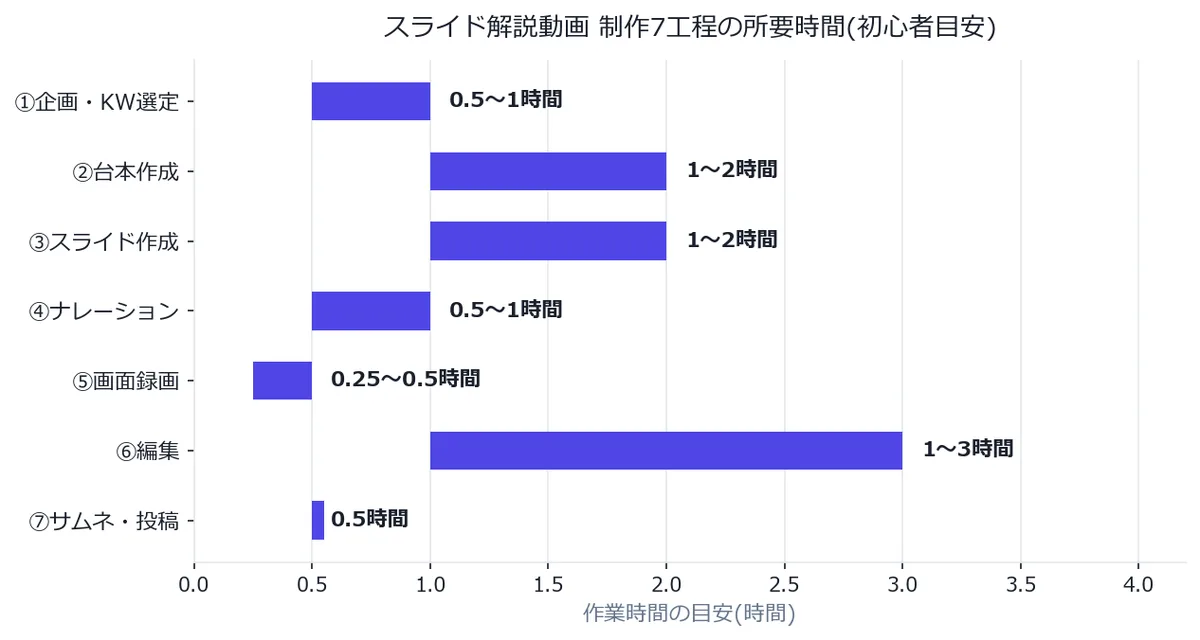
初心者の場合、1本あたりトータルで4〜7時間程度が目安です。台本作成とスライド作成にAIツール(Claude、ChatGPT、Canva AI)を組み合わせることで、この時間は半分程度まで圧縮できます。ここが「顔出し実写系」との決定的な違いで、撮り直しのコストがほぼゼロなため、修正が発生しても時間ロスが小さいのが特徴です。
台本の作り方とジャンル別構成テンプレート
スライド解説動画で最も再生数に直結するのは、映像のクオリティよりも台本の構成です。特に重要なのが「結論を冒頭15秒以内に提示する」という原則です。YouTubeのアルゴリズムは視聴維持率を重視するため、視聴者が「この動画は自分の疑問に答えてくれる」と判断できないと、早々に離脱されてしまいます。
基本の台本テンプレートは次の4段構成です。
- フック(冒頭15秒):結論・意外性のある事実を先に提示
- 背景説明:なぜそれが重要なのか、視聴者の疑問を代弁
- 本編(3〜5個のポイント):1スライド1メッセージで具体例・データを添える
- まとめ・次への誘導:要点の再確認とチャンネル登録・関連動画への導線
この型は書籍要約系でもビジネス解説系でも共通して機能します。運営している雑学チャンネルでは、この「結論先出し」構成に変更してから、平均視聴維持率が改善し、60本の投稿を通じて総再生数281万回超まで積み上がりました。逆に、背景説明を長く取りすぎた初期の動画ほど、視聴維持率グラフの序盤の落ち込みが大きい傾向が見られています。
さらに、ジャンルによって最適な構成の重みづけは変わります。以下に3ジャンル別の具体的テンプレートを示します。
書籍要約系の構成テンプレート
- フック:この本を読むと得られる結論を1文で提示(例:「この本の結論は〇〇です」)
- 著者・本の概要を30秒で紹介
- 本の要点を3つに絞って、各要点に「引用+具体例+自分の解釈」をセットで展開
- 実生活への応用方法を1つ提示
- 総括と関連書籍・関連動画への誘導
書籍要約は原文の丸写しになりやすい点が最大の注意点です。要約は必ず自分の言葉に置き換え、引用は必要最小限にとどめます。
ビジネス解説系の構成テンプレート
- フック:「なぜ〇〇という手法が今注目されているのか」を結論から提示
- 課題提起:多くの人がつまずくポイントを具体的に描写
- フレームワーク解説:図解スライドで手順やモデルを可視化
- 実例・数値データ:企業事例や統計を1つ以上引用(出典を明記)
- 明日から使えるアクションプランの提示
ビジネス系は情報の鮮度が重要なため、統計や事例は可能な限り直近1〜2年以内のものを選ぶと信頼性が上がります。
資格試験対策系の構成テンプレート
- フック:「この論点は過去〇年で〇回出題されている」など出題頻度を提示
- 論点の定義・基本知識をスライドで簡潔に整理
- よくある誤答パターンとその理由を解説
- 記憶に残る語呂合わせ・比較表での整理
- 過去問形式のミニ演習で理解度を確認
資格試験系は「暗記の効率化」を軸にすると視聴維持率が上がりやすく、比較表や箇条書きとの相性が非常に良いジャンルです。
台本作成の効率化には、Claude・ChatGPTなどの生成AIでたたき台を作り、自分で事実確認と言い回しの調整を行うのが実践的です。生成AIまかせにすると誤情報やありきたりな言い回しになりやすいため、一次情報の確認は必須の工程と考えてください。
PowerPoint・Canva・Googleスライドの具体的操作手順
スライド作成に使えるツールは主に3つあります。それぞれ得意分野が異なるため、目的に応じて使い分けるのが効率的です。まずは費用と特徴の比較から見ていきます。
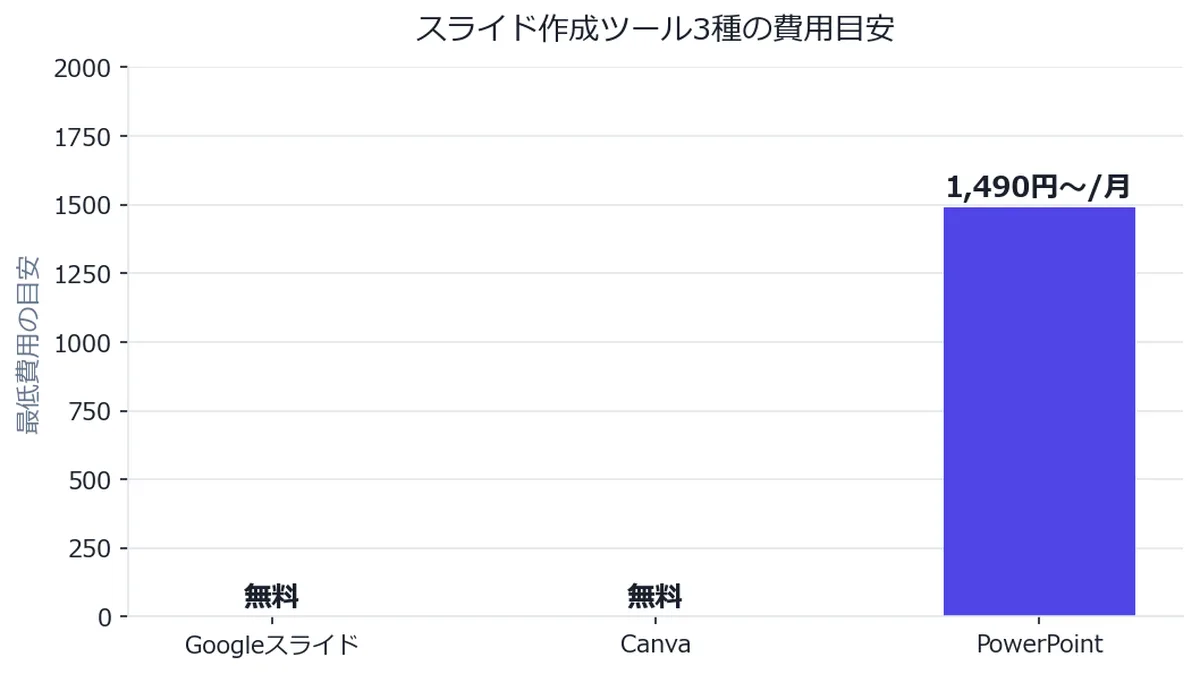
| ツール | 費用 | 強み | 弱み | 向いている人 |
|---|---|---|---|---|
| PowerPoint | 買い切り約3万円/月額版1,490円〜 | アニメーション・動画書き出しが高機能、オフライン作業可 | テンプレートのデザイン性はやや古い | ビジネス系・資格解説など情報量重視 |
| Canva | 無料プランあり/有料1,500円程度 | デザインテンプレートが豊富、AI生成機能が強い、共同編集がしやすい | 複雑なアニメーションは苦手 | デザイン重視のジャンル、時短したい人 |
| Googleスライド | 無料 | Google系ツールと連携しやすい、共同編集に強い | アニメーション・エフェクトが少ない | コストをかけずに始めたい初心者 |
ここからは、実際の画面録画設定までを含めた具体的な操作手順を、ツール別にステップ形式で解説します。
PowerPointでの操作手順
- 「挿入」タブから「新しいスライド」を追加し、レイアウトを「タイトルとコンテンツ」に設定する
- 図解する内容をテキストボックスと図形(SmartArt推奨)で配置し、1スライド1メッセージを徹底する
- 「スライドショー」タブ→「スライドショーの記録」を選択し、マイクとカメラ(カメラはオフのままでOK)を確認する
- 「記録」ボタンでスライドごとにナレーションを収録しながら進める。間違えたスライドだけ再収録できるのが強み
- 収録後「エクスポート」→「ビデオの作成」でMP4形式に書き出す。解像度は「フルHD(1080p)」を選択する
PowerPointは録画とナレーション収録がソフト内で完結するため、別途画面録画ソフトを用意しなくてもよい点が最大のメリットです。
Canvaでの操作手順
- 「デザインを作成」→「プレゼンテーション」を選び、テンプレートを選択する
- 各スライドのテキスト・図形をブランドに合わせて編集する
- 画面右上の「トーキングプレゼンテーション」機能を開き、「画面録画」を選択(カメラは不要のためオフに設定)
- マイクの入力デバイスを確認し、スライドを送りながらナレーションを収録する。Canva上でスライドごとに録画の撮り直しが可能
- 収録完了後「ビデオとしてダウンロード」を選び、MP4・1080pで書き出す
Canvaはデザインから録画・書き出しまで1つのブラウザタブで完結するため、複数ソフトを行き来する手間がなく、初心者ほど時短効果を実感しやすい構成です。
Googleスライドでの操作手順
- Googleスライドで新規プレゼンテーションを作成し、テーマを選択してスライドを作成する
- Googleスライド自体には録画機能がないため、OBS Studio(無料)またはWindows標準の「Xbox Game Bar」(Win+G)で画面録画を用意する
- OBS Studioで「ソースを追加」→「ウィンドウキャプチャ」を選び、Googleスライドのプレゼンテーションモード画面を指定する
- 音声入力デバイス(マイク)を設定し、スライドを「プレゼンテーションを開始」した状態で録画を開始する
- 発表者ノートに台本を貼り付けておくと、画面を見ながら読み上げがしやすくなる
- 録画終了後、OBSの録画フォルダからMP4ファイルを編集ソフトに読み込む
Googleスライドは無料で完結できる反面、録画には別途ソフトが必要になる点が唯一の手間です。ただしOBS Studioも無料のため、初期費用ゼロで一連の工程を組める組み合わせとして根強い人気があります。
初めての1本目であれば、コストをかけずに試せるGoogleスライド+OBSか、録画まで完結するCanvaのトーキングプレゼンテーションがおすすめです。ある程度本数をこなし、スライドの動画的な演出(ズームイン・フェードなど)にこだわりたくなったタイミングでPowerPointへ移行する、という段階的な進め方が無駄がありません。
編集ソフトについては、テロップと簡単なカット編集ができれば十分であり、CapCut(無料)やDaVinci Resolve(無料)で必要十分な仕上がりになります。有料のPremiere Proや高機能テロップソフトは、本数を増やして時短したくなった段階で検討すれば問題ありません。「良い機材やソフトを揃えないと稼げない」という一般論は、少なくともスライド解説動画においては当てはまらず、初期投資ゼロでも十分に収益化ラインまで到達可能です。ここが実写系の顔出し動画(照明・マイク・カメラで数万円かかることが多い)との明確な違いであり、この記事の独自視点の一つです。
 声も顔も出さずに今すぐ試すテーマを入れるだけでAIが台本・ナレーション・字幕まで自動生成。無料プランは1本30秒まで・30日3本まで・保存7日・ショート形式のみ登録不要で台本を見る
ナレーションの付け方:自声録音とAI音声合成の使い分け
ナレーションの付け方には大きく3つの方法があります。
- 自分の声を録音する:マイクとフリー録音ソフト(Audacity等)で収録し、PowerPointやCanvaに挿入
- 音声ファイルを別途用意して挿入する:収録済みの音声をスライドに合わせて配置
- AI音声合成(テキスト読み上げ)を使う:VOICEVOX(無料)、CoeFont、ElevenLabs等でテキストから音声を生成
完全に顔も声も出したくない場合はAI音声合成一択です。VOICEVOXは無料で商用利用も可能なため、コストをかけずに始めたい人の定番になっています。有料のCoeFontやElevenLabsは自然な抑揚が出しやすく、聞き疲れしにくい傾向がありますが、月額1,000円〜3,000円程度のコストがかかります。
注意点として、AI音声は無感情に聞こえやすく、長尺になるほど離脱の原因になりがちです。抑揚をつける、間(ま)を意識して句読点の位置を調整する、といった台本側の工夫でカバーする必要があります。一方で、あえて抑揚の少ない読み上げ音声が向くジャンルもあります(リラックス系・作業用コンテンツなど)。ジャンルによって音声の質を評価する軸が変わる点は、意外と見落とされがちな条件です。
サムネイル・タイトル設計:スライド解説動画特有のCTR設計
スライド解説動画は情報系ジャンルであるがゆえに、他ジャンル以上にサムネイルとタイトルの「情報の見せ方」がクリック率を左右します。ここでは実践的なテクニックを整理します。
- 数字を必ず入れる:「3つの理由」「2026年最新」のように具体的な数字を入れると、抽象的なタイトルより明確にクリック率が上がる傾向があります
- サムネイルにスライドの図解を1枚流用する:動画内の最もインパクトのある図解をそのままサムネイルの背景に使うと、「中身が見える化」されクリックの心理的ハードルが下がります
- 文字は5〜8文字程度に絞る:スマホ表示を前提に、サムネイル内のテキストは短く大きくするのが鉄則です
- ビフォーアフター・対比構造を使う:「知らないと損」「知っているだけで得」のような対比はスライド解説動画と特に相性が良い型です
- タイトルとサムネイルで役割を分ける:タイトルは検索キーワードを拾う役割、サムネイルは感情的なフックを担う役割、と分業させると両方の機能を両立しやすくなります
「サムネイルは派手にすればするほど良い」という一般論には注意が必要です。スライド解説動画の視聴者層は情報の信頼性を重視する傾向が強く、過度に煽った表現のサムネイルはクリックはされても視聴維持率が下がり、結果的にチャンネル全体の評価を下げるケースが見られます。誇張よりも「具体性」で興味を引く設計のほうが、中長期的には安定した再生数につながります。
SEO・検索意図を意識したタイトルと概要欄の書き方
スライド解説動画は検索流入(YouTube検索・Google検索経由)との相性が良いジャンルです。タイトルと概要欄を検索意図に合わせて設計することで、公開直後からの再生数の底上げが期待できます。
タイトル設計では、以下の3要素を意識します。
- 検索されるキーワードをそのまま含める:「〇〇 解説」「〇〇 やり方」など、視聴者が実際に検索する言葉をタイトル前半に配置する
- 具体的な数字・年号を入れる:「2026年最新」「5つのポイント」など検索結果一覧での視認性を高める
- 32〜40文字程度に収める:検索結果・関連動画欄で途切れずに表示される長さを意識する
概要欄については、以下の構成が効果的です。
- 冒頭2行に動画の結論・要点を検索キーワードを含めて記載する(YouTube検索のスニペット表示で使われる部分)
- 動画内で紹介した書籍・参考文献・出典をリンクで明記する(信頼性の担保)
- タイムスタンプ(目次)を入れて、視聴者が知りたい箇所へ直接ジャンプできるようにする
- 関連動画・再生リストへのリンクを設置し、チャンネル内回遊を促す
概要欄のタイムスタンプは、YouTube側が章立てとして認識するため、検索結果でのサムネイル下に章タイトルが表示される場合があり、間接的にクリック率の向上にも寄与します。SEOと聞くとテキスト量を増やすことだと誤解されがちですが、スライド解説動画においては「検索意図に合致した最初の2行」の質のほうが、概要欄全体の文字数よりも重要です。
収益化までのロードマップと実データ
収益化までの目安は、ジャンルや投稿頻度によって大きく変わりますが、実際の運営データを基に目安を示します。
| 時点 | 投稿本数 | 総再生回数 | 1本あたり平均再生 |
|---|---|---|---|
| 運営初期 | 60本 | 2,817,455回 | 約46,957回 |
| 2026年10月26日時点 | 122本 | 2,875,812回 | 約23,567回 |
同じ雑学チャンネルを時系列で比べると、投稿本数が倍増しても1本あたりの平均再生数は半分以下に下がっていることが分かります。これは後発の動画ほど検索需要の薄いテーマに手を広げた結果で、「本数を増やせば平均も上がる」わけではないことを示す実例です。「本数を投稿すれば伸びる」という一般論は半分正しく半分誤りで、需要のあるキーワードを外さない企画選定のほうが本数より重要である、というのがこの記事のもう一つの独自視点です。
収益化の条件(YouTubeパートナープログラム)は、チャンネル登録者500人以上・直近90日の公開動画3本以上・直近12ヶ月の総再生時間3,000時間以上(または直近90日のショート視聴回数300万回以上)です。スライド解説動画は1本あたり8〜15分程度の尺を作りやすいため、長尺の総再生時間を積み上げやすい点もこの形式のメリットです。
うまくいかないケースとして多いのは、(1)台本のリサーチが浅く内容が競合と同質化している、(2)AI音声の棒読み感が強すぎて視聴維持率が伸びない、(3)サムネイル・タイトルが地味でクリックされない、の3パターンです。これらは編集技術ではなく企画・言語化の工夫で改善できるため、機材投資よりも先にこの3点を見直すことをおすすめします。
本数を継続的に投稿していくために、公開前に以下を確認する運用にすると品質のブレを防げます。
- 冒頭15秒で結論(このジャンルの検索意図に対する答え)を提示しているか
- 1スライドにつき情報を詰め込みすぎていないか(1メッセージ1スライドが目安)
- ナレーションの抑揚・間が単調になりすぎていないか
- 誇張・断定表現(「絶対」「必ず」など)を使っていないか
- サムネイル・タイトルにキーワードと数字が入っているか
- 概要欄冒頭2行に検索キーワードと結論を入れているか
- 参考にした一次情報の事実確認を行ったか
- テロップの誤字脱字がないか
このチェックリストを毎回のルーティンに組み込むことで、投稿本数を増やしながらも一定の品質を保てます。
よくある質問
スライド解説動画に顔出しは本当に一切不要ですか?
はい、スライドとナレーション(自声またはAI音声)だけで完結でき、顔出しは不要です。カメラは使わず画面録画とマイクだけで完結する構成が主流です。
声も出したくない場合はどうすればいいですか?
VOICEVOXなどの無料AI音声合成を使えば、声も出さずに完結できます。無料で商用利用可能なキャラクターも用意されています。
PowerPointとCanva、初心者はどちらを使うべきですか?
コストをかけたくない初心者はCanvaかGoogleスライドから始めるのがおすすめです。テンプレートが豊富で作業時間を短縮できます。
Googleスライドには録画機能がないと聞きましたが、どうすればいいですか?
OBS Studioなど無料の画面録画ソフトを併用すれば問題ありません。ウィンドウキャプチャでプレゼンテーション画面を指定するだけです。
スライド解説動画の適正な長さはどれくらいですか?
目安は8〜15分程度です。総再生時間の収益化条件を満たしやすく、視聴維持率も保ちやすい長さです。
1本作るのにどれくらい時間がかかりますか?
初心者で4〜7時間、慣れると2〜3時間程度に短縮できます。台本作成にAIを活用すると大幅に時短できます。
AI音声だと聴き疲れしませんか?
単調になりやすいため、句読点や間の取り方を台本側で工夫する必要があります。ジャンルによっては単調さがむしろ利点になる場合もあります。
サムネイルは派手にするほどクリックされますか?
一概には言えません。過度な煽りは視聴維持率を下げ、チャンネル評価を下げるリスクもあります。
投稿本数を増やせば必ず再生数は伸びますか?
いいえ、本数より企画選定とタイトル・サムネイルの設計が再生数を左右します。実データでも本数と再生数は比例しませんでした。
著作権や引用のリスクはありますか?
書籍や他サイトの文章をそのまま転記すると著作権侵害のリスクがあります。要約・自分の言葉での説明に徹する必要があります。
概要欄のタイムスタンプは必ず入れるべきですか?
必須ではありませんが、入れることを強く推奨します。YouTube側が章立てとして認識し検索結果での視認性が上がるほか、視聴者が知りたい箇所へ直接ジャンプできるため離脱防止にも寄与します。
ジャンルごとの構成テンプレートは厳密に守る必要がありますか?
厳密に守る必要はなく、あくまで型として使うのが前提です。書籍要約・ビジネス解説・資格試験対策のテンプレートを土台にしつつ、自分のチャンネルの視聴者データを見ながら見出しの順序や比重を調整していくのが現実的な運用です。
BGMや効果音は必ず入れたほうがいいですか?
必須ではありませんが、間延び防止と離脱防止の観点から軽く入れることをおすすめします。ナレーションの声量を邪魔しない音量(目安-20dB前後)に抑え、著作権フリー素材を使うのが安全です。BGMが強すぎるとナレーションの聞き取りやすさを損ない、逆効果になる点には注意してください。
関連して、雑学動画の作り方6工程ガイドも同じ制作ラインの話なので、まとめて押さえておくと手戻りが減ります。
まとめ
スライド解説動画は、機材投資がほぼ不要で、顔も声も出さずに始められる、顔出しなしYouTube副業の中でも最も参入しやすい形式です。ただし「誰でも同じように稼げる」わけではなく、台本の結論先出し構成、AI音声の単調さ対策、サムネイル・タイトルとSEOを意識した検索意図設計という複数のポイントを押さえられるかどうかで、再生数の差は大きく開きます。運営している2チャンネルの実データが示す通り、投稿本数を積み上げること自体がゴールではなく、検索需要のある企画を外さずに継続することが、遠回りに見えて最短ルートです。まずはGoogleスライドとVOICEVOXという無料ツールの組み合わせで1本完成させ、そこから機材やツールへの投資を検討していく進め方をおすすめします。
関連記事もあわせてご覧ください。台本や声の出し方についてより詳しく知りたい方は声なしでも作れるYouTube動画の基本、チャンネル設計全体を見直したい方は顔出しなしチャンネルの作り方、動画に使える素材を探している方は無料動画素材サイトまとめを参考にしてください。