
「VOICEVOX 使い方 動画 スマホ」で検索する人の多くは、「VOICEVOXのアプリをスマホにインストールして、その場で動画まで完結させたい」と考えている。結論から言うと、それはできない。VOICEVOXは公式にはWindows・Mac・Linuxのデスクトップ版のみを配布しており、2026年10月25日時点(WebSearchで再確認)でもスマホ用の公式アプリは一般提供されていない。ただし「VOICEVOXの音声を使った動画を、スマホ中心の作業で仕上げる」ことは十分に現実的だ。PCでの音声書き出しと、スマホでの動画編集を組み合わせれば、机に向かってPCを開きっぱなしにする時間はごくわずかで済む。
この記事では、まず「スマホ版VOICEVOX」を巡る不正確な情報を整理したうえで、実際にスマホで動画を完成させるまでの手順を、ファイル転送・字幕同期・商用利用の注意点まで含めて具体的に解説する。独自の立場を先に示しておくと、①「VOICEVOXはスマホでも使える」という一般論は半分正しく半分不正確である。非公式のWeb版や開発中のGitHubプロジェクトを、あたかも公式配布のように紹介している記事が多いが、そこには安全性と継続性のリスクがある。②クレジット表記を省きたい場合の代替ライセンスは1キャラクターあたり40万円(+税)規模であり、「無料ツール」という前提だけで法人利用を進めると想定外のコストに突き当たる。この2点は他の解説記事があまり踏み込んでいない部分であり、本記事の軸に据える。
なお筆者は顔出しなしのショート動画チャンネルを複数運営しており、VOICEVOXを含む複数のTTS(音声合成)を使い分けてきた。本記事の手順・所要時間は、その実務経験に基づく実測値を含む。
VOICEVOXは公式にはスマホ非対応——だが「スマホで動画を作る」は実現できる
VOICEVOX公式サイト(voicevox.hiroshiba.jp)が配布しているのは、Windows・Mac・Linux向けのデスクトップアプリケーションのみである。公式のダウンロードページにiOS版・Android版のリンクは用意されていない。つまり「VOICEVOXアプリをApp StoreやGoogle Playからダウンロードする」という動作は、2026年10月時点でも存在しない。
ここを曖昧にしたまま「VOICEVOXはスマホからブラウザでも使える」とだけ書く記事が多いが、正確には次の3つを区別する必要がある。
- 公式デスクトップ版:唯一の公式配布物。PC(Windows/Mac/Linux)が必須
- 公式のスマホ版プロジェクト(開発中):VOICEVOX公式GitHub組織に
voicevox_mobileというリポジトリが存在し、Android版の開発が進行中、iOS/iPadOS版は着手前(TODO表記)の状態。一般ユーザー向けの配布はまだ行われていない - 非公式のWeb版:有志が個人で運営する
voicevox.su-shiki.comなどのサードパーティサービス。VOICEVOX公式のプロジェクトではなく、ベータ版として提供されている
「スマホでVOICEVOXが使える」という表現の実態は、ほとんどの場合3の非公式Web版を指している。これを公式機能であるかのように紹介するのは不正確で、次のセクションで安全性を含めて整理する。
この記事が扱う「スマホで動画を作る」の定義
本記事における「VOICEVOXを使ってスマホで動画を作る」は、次のいずれかを指す。
- 音声そのものはPC(自分の所有物・家族のPC・職場や図書館の共有PCなど)で作り、そのファイルをスマホに移して動画編集する方法
- 非公式Web版を使い、音声生成から動画編集まですべてスマホのブラウザ・アプリ内で完結させる方法(リスクを理解した上での選択)
どちらが向いているかは後述の比較表で判断してほしい。結論を先に言えば、継続的にチャンネルを運営するなら前者(PC音声+スマホ編集)のほうが安定する。
スマホ版VOICEVOXは今どうなっている?開発中のGitHub版と非公式Web版を整理する
検索意図の核心である「スマホでVOICEVOXを使いたい」に対して、現時点で選べる選択肢を整理する。
公式スマホ版プロジェクトの現在地
VOICEVOX公式のGitHub組織上に、スマホ向けエディタを開発するリポジトリが公開されている。README上の記載を確認すると、Android版はAndroid Studioでのビルド・実行が可能な段階まで進んでいる一方、iOS/iPadOS版はコマンドが「TODO」と明記されており、着手前の状態にとどまっている。リポジトリ自体にも「開発中」である旨が明示されている。
つまり2026年10月時点で言えるのは次の3点だ。
- Android版は開発が進んでいるが、一般ユーザー向けの安定版としては未リリース
- iOS版は着手前で、リリース時期は不明
- 現状、この公式プロジェクトを「今日使う」ことはできない
開発が進めば状況は変わるため、公式のリリース情報は都度確認する価値がある。ただし「今スマホで動画を作りたい」という目的に対しては、現時点で待っていても解決しない。
非公式Web版を使う場合の注意点
有志が運営する非公式のWeb版VOICEVOXは、ブラウザ経由でテキストを入力し音声を生成できるサービスとして存在する。スマホのブラウザからもアクセスできるため、「スマホでVOICEVOX」を最も手軽に実現する手段ではある。ただし次の点は理解した上で使う必要がある。
- VOICEVOX公式が運営するサービスではない。 個人または第三者が善意で提供しているベータ版であり、公式サポートの対象外
- 稼働の継続性が保証されない。 サーバー費用や運営者の都合でサービスが停止・仕様変更される可能性がある
- 入力したテキストの扱いが公式デスクトップ版と同じとは限らない。 デスクトップ版はローカルで音声を生成するのに対し、Web版はテキストを外部サーバーに送信する構成になりうる。機密情報や公開前の台本を入力する際は注意する
- 商用利用時のクレジット表記義務は、Web版を使った場合でも変わらない。 生成した音声がどのキャラクターのものであるかに応じて、通常のVOICEVOX利用規約が適用される
これらを踏まえると、非公式Web版は「1本だけ試してみたい」「今すぐスマホだけで音声を作りたい」という用途には向くが、月に何本も投稿する継続運用の基盤としては、公式デスクトップ版をPCで動かすほうが安定する。
スマホで動画を作る3つのルートを比較する
ここまでの情報を踏まえ、「VOICEVOXの声でショート動画を作り、スマホ中心の作業で仕上げる」ための現実的なルートを3つに整理した。
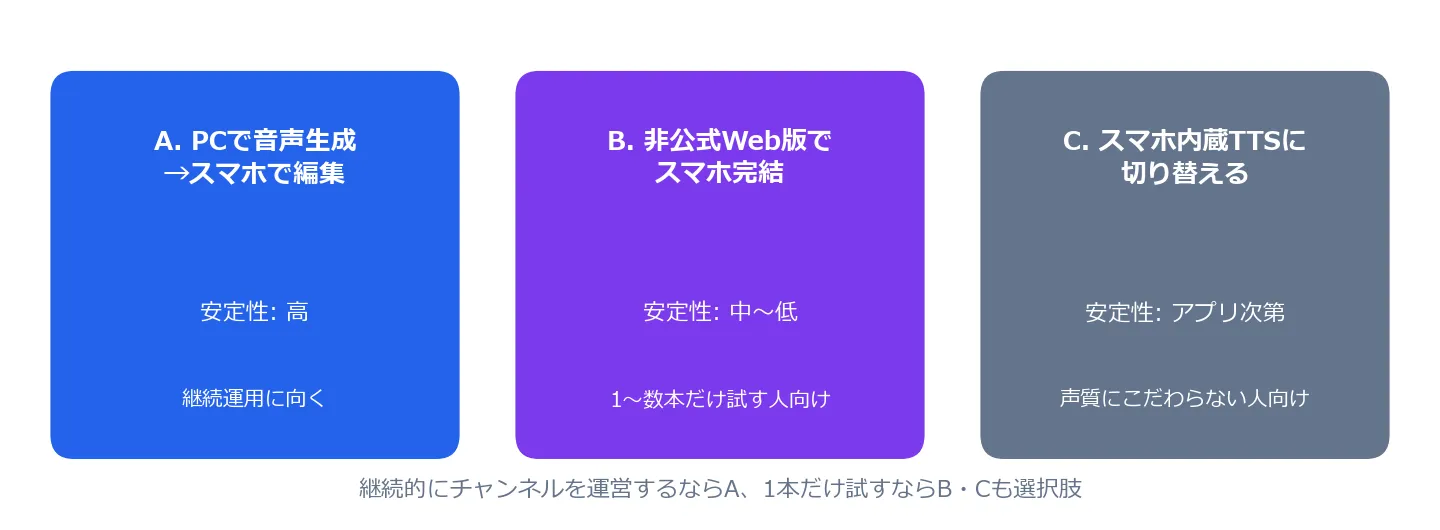
| ルート | 音声生成の場所 | 安定性 | クレジット表記義務 | 向いている人 |
|---|---|---|---|---|
| A. PCで音声生成→スマホに転送して編集 | PC(公式デスクトップ版) | 高い。VOICEVOX公式のサポート対象 | あり(キャラごとに規約が異なる) | 継続的にチャンネルを運営したい人 |
| B. 非公式Web版でスマホ完結 | スマホのブラウザ(非公式サービス) | 中〜低。サービス停止のリスクあり | あり(同じくキャラごとに異なる) | 1〜数本だけ試したい人、PCが手元にない人 |
| C. スマホ完結型の別のTTSに切り替える | スマホアプリ内蔵の音声合成(VOICEVOX以外) | アプリの提供状況に依存 | ツールごとに異なる。VOICEVOXの規約は適用されない | VOICEVOXのキャラ性にこだわらない人 |
ルートCは厳密には「VOICEVOXを使う」という検索意図からは外れるが、実務上は有力な選択肢になる。CapCutやVNなど一部の動画編集アプリには、アプリ内蔵のテキスト読み上げ機能が用意されており、スマホだけで音声生成から編集まで完結する。VOICEVOXのキャラクター(ずんだもん、四国めたん、春日部つむぎなど)の声を使いたい理由が明確にあるならAかBを選び、声質にこだわりがなければCも比較検討すべきだ。
なお、動画の組み立て工程(素材配置・字幕・書き出し)をまとめて担うツールとして、当サイトが開発・運営している Shorty も選択肢の一つに挙げておく。無料プランは1本30秒まで・30日で3本まで・生成した動画の保存は7日間・ショート形式のみという制約付きで使える。VOICEVOXで作った音声ファイルを取り込んで動画を組み立てる用途にも使えるが、他の編集アプリより優れていると断定するものではなく、無料枠の制約を理解した上で試すツールの一つとして捉えてほしい。
PC側で動画に組み立てるところまで含めて考えるなら、編集ソフト側の選定も同時に決めてしまうほうが早いです。VOICEVOX の音声とタイミング情報をどこまで自動で扱えるかを軸に比較したVOICEVOX と組み合わせる動画編集ソフトを参考にしてください。
手順:PCで作った音声をスマホに持ち出し、動画に組み込むまで
最も安定するルートAの具体的な手順を示す。すでにPC版VOICEVOXのインストールと基本操作(テキスト入力、話者選択、再生)を終えている前提で進める。
- 台本を確定させてから音声を生成する。 後から文章を直すと、書き出し・転送・編集をやり直すことになる。30秒のショートなら150〜180字程度を目安にする
- VOICEVOXで「音声書き出し」を実行する。 1文ずつ、または台本全体を1ファイルとして書き出せる。字幕の同期のしやすさを優先するなら、意味のまとまりごとに複数ファイルへ分けたほうが後工程が楽になる
- 書き出したファイル形式を確認する。 VOICEVOXの標準出力はWAV形式。スマホの動画編集アプリの多くはWAV・MP3の両方に対応しているが、アプリによってはMP3のみを推奨する場合があるため、事前にアプリの対応形式を確認しておく
- ファイルをクラウドストレージに保存する。 Google Drive、Dropbox、iCloud Driveなど、PCとスマホの両方からアクセスできるサービスにアップロードする。数十秒〜数分の音声ファイルであれば数MB程度で、アップロードは数秒〜数十秒で終わる
- スマホ側でアプリを開き、ファイルをダウンロードする。 クラウドストレージのアプリからローカル(端末内)に保存しておくと、動画編集アプリへの読み込みがスムーズになる
- 動画編集アプリ(CapCut、VNなど)で新規プロジェクトを作成し、音声ファイルを読み込む。 「オーディオを追加」または「音声を追加」のメニューから、端末内に保存したファイルを選択する
- タイムライン上で映像素材と音声の頭を揃える。 音声の先頭に無音区間がある場合は、波形を見ながら余白をトリミングする
ファイル転送に迷う場合は、LINEの「Keepメモ」やSend Anywhereのような転送専用アプリを使う方法もある。ただし画質・音質を落とさずに送るなら、クラウドストレージ経由が最も安定する。
書き出し前チェックリスト
- [ ] 台本の誤字・読み間違いやすい固有名詞を確認したか
- [ ] 話者(キャラクター)を最後まで統一したか(途中で変えると規約確認の手間が二重になる)
- [ ] 書き出しファイル名に日付やバージョンを入れて管理しているか
- [ ] クラウドストレージの空き容量が十分か
- [ ] スマホ側のアプリが対応する音声形式を確認したか
VOICEVOXの読み・抑揚を調整して「機械っぽさ」を消す
スマホ中心で作業していても、音声の調整はPC版VOICEVOXの画面で行う。ここを飛ばすと、読み間違いや平坦なイントネーションがそのまま動画に残り、スマホでの編集作業がいくら丁寧でも聞き手の離脱につながる。調整できる主なパラメータは次の4つで、いずれもテキスト欄ごとに個別設定できる。
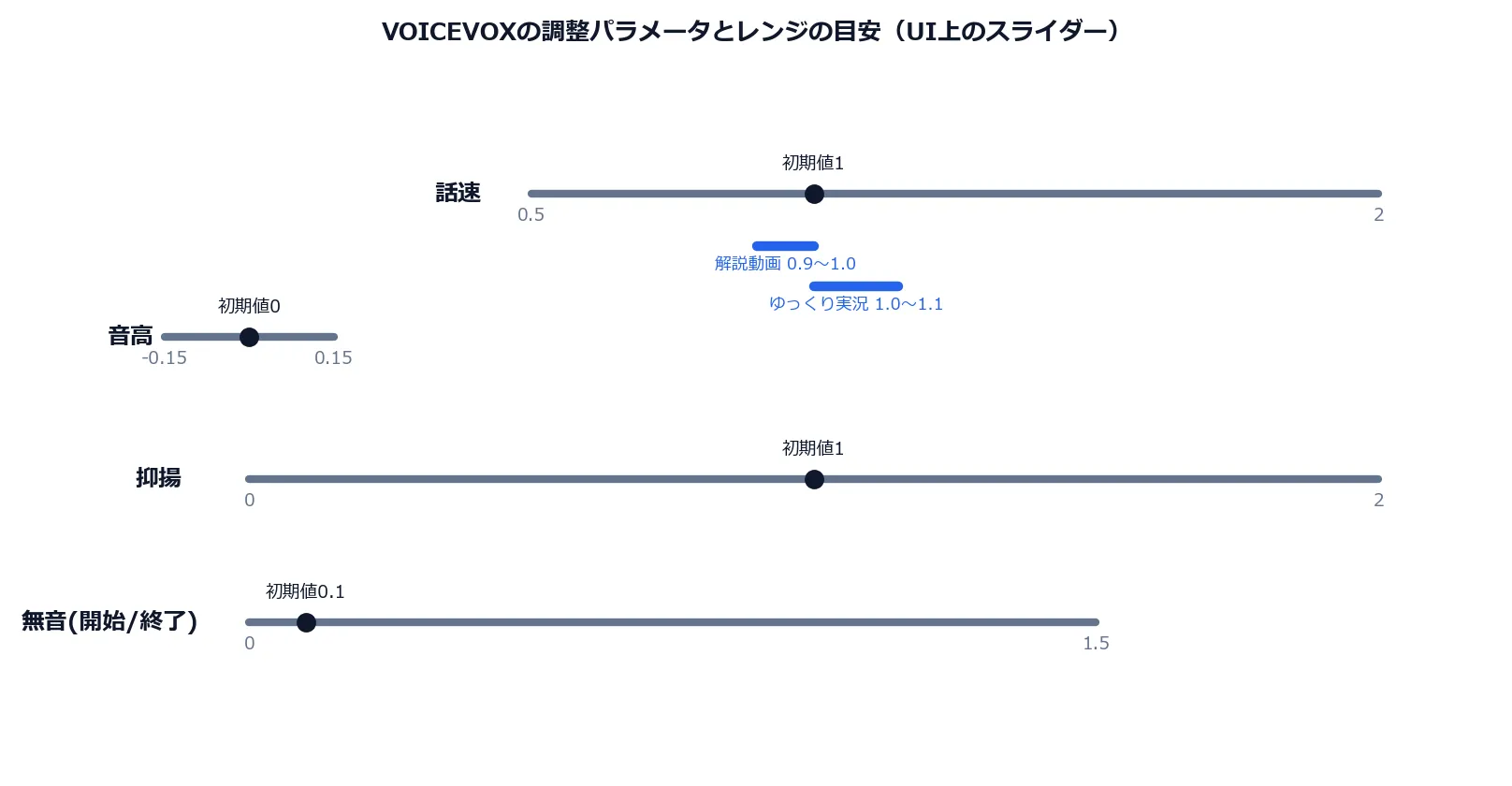
- 話速:初期値1.0を基準に、解説動画は0.9〜1.0倍、ゆっくり実況風のテンポは1.0〜1.1倍あたりが聞き取りやすい
- 音高・抑揚:音高は声の高さ、抑揚は強弱の振れ幅。初期値のまま使うと平坦になりやすいので、抑揚をわずかに上げると機械っぽさが和らぐ
- 無音(開始・終了):文の前後の間。詰まりすぎる場合は少し広げ、テンポを重視するなら狭める
- 辞書登録:固有名詞や専門用語の誤読は、調整パネルではなく「ユーザー辞書」に読み仮名を登録して直す。動画シリーズで同じ単語を繰り返し使うなら、最初にまとめて登録しておくと手戻りが減る
これらの調整はPC側で済ませてからWAVに書き出すのが前提になる。スマホの動画編集アプリ側に抑揚や話速を直す機能はないため、「音が機械っぽい」と感じたら動画編集の工程を疑う前に、VOICEVOX側の調整をやり直すほうが早い。
 VOICEVOXの声で動画を自動組み立て台本から音声・字幕・BGMまで自動生成。無料は30秒まで・30日3本まで。登録不要で台本を見る
スマホ動画編集アプリでの音声・字幕の同期のコツ
音声ファイルをスマホに持ち込めても、字幕とのズレで詰まる人が多い。ここはPC作業でもスマホ作業でも共通してつまずきやすい工程であり、特にスマホは画面が小さく微調整がしづらいため、コツを押さえておく価値が大きい。
自動字幕を使う場合の順序
- まず音声ファイルをタイムラインに配置する
- 自動字幕生成機能を実行する(CapCut・VNともにスマホ版で対応)
- 生成された字幕テキストを、VOICEVOXに入力した元の台本と突き合わせて誤変換だけを修正する。ゼロから打ち直す必要はない
- 1行あたりの文字数を12〜16字に収まるよう、長い字幕は分割する
- 画面下部25%程度を避けた位置に字幕を固定する(プラットフォームのUIと重なるのを防ぐ)
スマホ画面ならではの注意点
| 項目 | PC編集 | スマホ編集での注意 |
|---|---|---|
| 字幕の微調整 | マウスで0.1秒単位の調整がしやすい | 指操作だと誤差が出やすい。ピンチ操作でタイムラインを拡大してから調整する |
| プレビュー確認 | 大画面で見えても実機で読めないことがある | 実際に投稿する端末サイズでそのまま確認できるのが逆に利点 |
| ファイル管理 | フォルダ構成を自由に作れる | アプリ内のプロジェクト管理に依存する。定期的にバックアップを意識する |
| 書き出し設定 | ビットレート等を細かく指定できることが多い | 自動設定に任せるアプリが多く、必要に応じて手動設定項目を探す |
プレビュー確認については、スマホ編集はむしろ有利に働く。PCで作った動画をスマホで確認し直す手間が省け、字幕が小さすぎる・大きすぎるといった問題にその場で気づける。
商用利用とクレジット表記——キャラごとに規約が違う落とし穴
VOICEVOXの音声は、クレジット表記をすれば商用・非商用を問わず無料で利用できる。YouTubeのナレーション、広告動画、企業紹介動画など実務での利用例は多い。ただし「無料で自由に使える」と単純化して覚えると、後で困る。
なお、PC側の準備段階でつまずくケースとして多いのが Mac でのインストール直後です。「開発元を確認できないため開けません」と出て起動しない場合の切り分けはvoicevox mac 開けない 対処にまとめています。
クレジット表記の基本形式と例外
基本的な表記形式は「VOICEVOX:キャラクター名」で、例えば「VOICEVOX:ずんだもん」「VOICEVOX:四国めたん」のように動画概要欄などに記載する。ここで見落とされがちなのが、クレジット表記の要否・形式がキャラクターごとに個別の利用規約で定められている点だ。同じVOICEVOXという製品名で語られていても、キャラクターを提供している法人・個人が異なるため、規約文言も異なる。動画を作る前に、使用するキャラクターの利用規約ページを個別に確認する必要がある。
| 項目 | 内容 | 注意点 |
|---|---|---|
| 通常の商用利用 | クレジット表記をすれば無料 | 表記形式・掲載位置はキャラごとに規定がある場合がある |
| クレジット表記を省略したい場合 | 有償ライセンス契約が必要 | 1キャラクターあたり40万円(+税)規模とされる。無料という前提のまま進めると想定外コストになる |
| 禁止事項 | 信用・品位を損なう利用、第三者の権利侵害、公序良俗に反する利用など | 規約違反時は利用停止・損害賠償リスクがある |
| Web版・非公式サービス経由での生成 | 生成した音声にも同じ利用規約が適用される | 「非公式ツール経由だから規約対象外」にはならない |
法人でロゴ的にクレジットを消したい、あるいは競合他社に近い業種で慎重に扱いたいといった事情がある場合は、無料の枠内で完結すると決めつけず、事前に見積もりを取ることを勧める。個人の副業チャンネルであれば、クレジット表記を概要欄に1行加えるだけで済むケースがほとんどであり、過度に恐れる必要はない。
収益化ポリシーとの関係、費用と所要時間のリアル
最後に、収益化との関係と、実際にどれくらいの時間・費用がかかるかを具体的な数字で示す。
2025年7月の収益化ポリシー改定との関係
2025年7月にYouTubeパートナープログラムの収益化ポリシーが更新され、従来「繰り返しの多いコンテンツ」と呼ばれていた項目が「量産型・水増しコンテンツ」として整理・明確化された。AIを使った音声合成(VOICEVOXを含む)を使うこと自体は禁止されていない。問題になるのは、テンプレートに文字だけを差し替えて大量投稿するような、人間の編集上の貢献が見えない運用だ。VOICEVOXで音声を作る場合も、台本の企画・切り口に自分の判断を入れ、同一テンプレートの機械的な反復にならないようにする点は変わらない。
2026年7月時点のYouTubeパートナープログラムのフル収益化条件は、「登録者1,000人+直近90日間のShorts有効視聴回数1,000万回」または「登録者1,000人+直近12か月の総再生時間4,000時間」とされている。加えて登録者500人規模で一部機能が先行開放される軽量な段階も用意されている。この条件はVOICEVOXを使うかどうかとは無関係で、コンテンツの継続性と視聴維持がすべての土台になる。
実測:スマホ完結ワークフローの所要時間
筆者が実際にPC音声生成+スマホ編集のルートで、30秒のショート動画を1本作成した際の所要時間の内訳を示す。慣れる前の1本目の数値である。
| 工程 | 所要時間の目安 | 詰まりやすさ |
|---|---|---|
| 台本確定 | 15分 | 低 |
| VOICEVOXでの音声生成・書き出し | 10分 | 低 |
| クラウド経由でのファイル転送 | 3〜5分 | 低(回線速度に依存) |
| スマホでの映像素材配置 | 15〜20分 | 中 |
| 字幕生成・修正 | 15〜20分 | 高 |
| 書き出し・実機確認 | 5分 | 低 |
| 合計 | 約1時間〜1時間20分 | - |
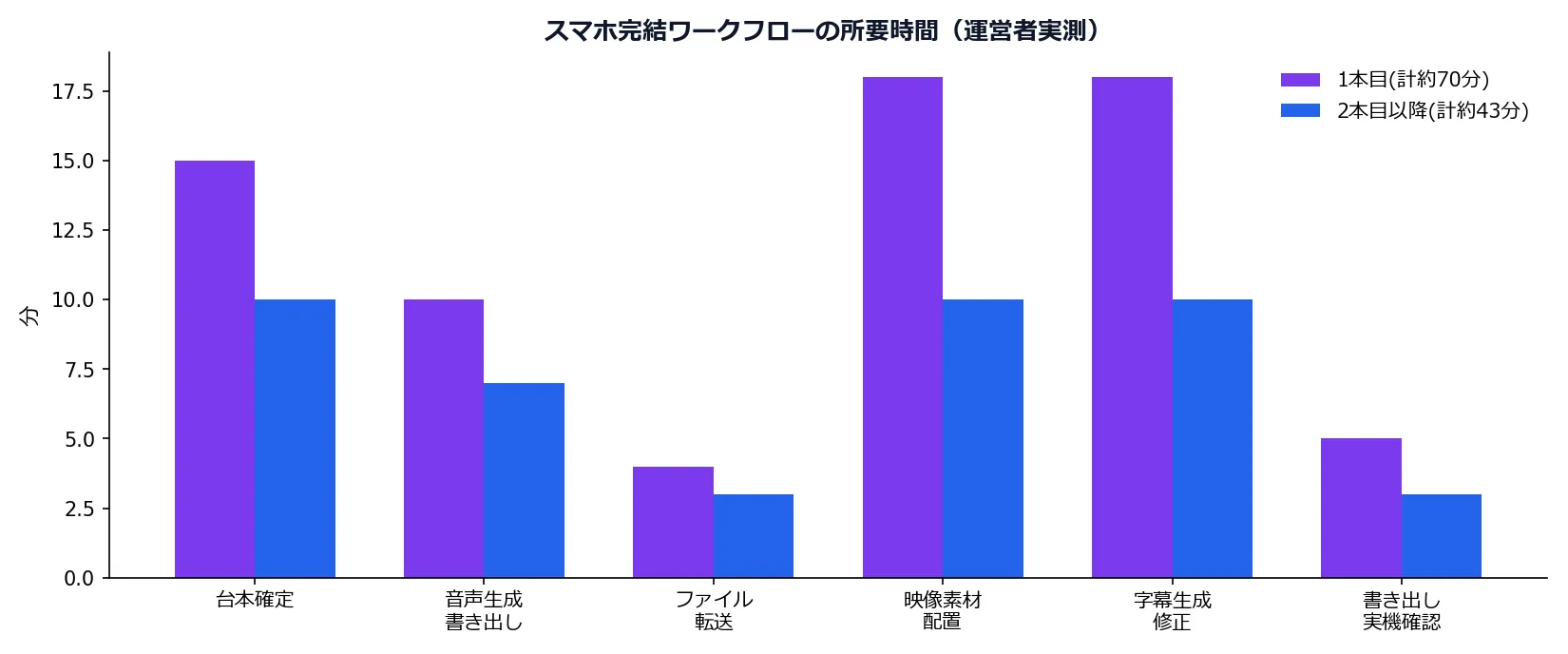
2本目以降は、字幕スタイルや書き出し設定をテンプレート化できるため、40〜50分程度に短縮できた。もっとも時間がかかるのは、PC作業でもスマホ作業でも共通して「字幕の生成・修正」であり、ここはスマホの画面サイズゆえにPCよりやや時間がかかる傾向があった。
うまくいかない条件
以下に当てはまる場合、スマホ中心のVOICEVOX動画制作は期待通りに進まない可能性が高い。
- クラウドストレージのアカウントを用意していない。 ファイル転送のたびに毎回設定し直すと時間を無駄にする
- キャラクターごとの利用規約を確認せずに複数キャラを使い回している。 表記漏れのまま公開すると後から修正対応が発生する
- 非公式Web版に依存し、サービス停止時の代替手段を用意していない。 継続投稿の前提が崩れる
- スマホの画面だけで細かい字幕調整をしようとして時間を溶かしている。 拡大表示や外部モニター接続など、操作性を補う工夫を使わない
- 音声形式の非対応に気づかず、何度もやり直している。 事前にアプリの対応形式を確認していれば防げる失敗
VOICEVOXの操作を一通り覚えたら、次は「その音声で1本の動画を完成させる」段階です。立ち絵の口パク設定から書き出しまでを通した手順はずんだもん動画の作り方を無料ツールだけで9ステップに分解した記事にあります。VOICEVOXは声を作るところまでしか担当しないので、ここから先は編集ソフト側の話になります。
VOICEVOX以外の選択肢を検討していて、CoeFontで「生成できない」「エラーが出る」という状態で止まっている場合は、環境・テキスト・プランの3系統で切り分けるCoeFontエラーで生成できない原因と対処法11選が対応しています。
よくある質問
VOICEVOXはスマホにダウンロードできますか?
できません。2026年10月時点でVOICEVOX公式が配布しているのはWindows・Mac・Linux向けのデスクトップ版のみです。
公式GitHub上にスマホ版エディタの開発プロジェクトはありますが、Android版は開発途上、iOS版は着手前の段階で、一般ユーザー向けの正式配布はまだ行われていません。
非公式のWeb版VOICEVOXは安全ですか?
VOICEVOX公式のサービスではないため、稼働の継続性やデータの扱いは保証されません。試用は可能ですが、継続的な運用の基盤にするのはリスクがあります。
個人・有志が運営するベータ版であり、サーバー費用や運営都合で停止・仕様変更される可能性があります。また、テキストが外部サーバーに送信される構成になりうるため、公開前の台本など扱いに注意が必要な内容の入力は避けたほうが無難です。
VOICEVOXの音声をスマホの動画編集アプリに入れるにはどうすればいいですか?
PCでVOICEVOXから音声を書き出し、Google Driveなどのクラウドストレージにアップロードしてからスマホでダウンロードし、動画編集アプリの「音声を追加」機能で読み込みます。
VOICEVOXの標準書き出し形式はWAVです。動画編集アプリによってはMP3を推奨する場合があるため、事前にアプリの対応形式を確認しておくと、読み込みエラーで手戻りするのを防げます。
PCを持っていない場合、VOICEVOXを使った動画は作れませんか?
作れます。ただし公式デスクトップ版は使えないため、非公式Web版を使うか、家族・職場・図書館などのPCを一時的に借りて音声だけ生成する方法が現実的です。
非公式Web版はブラウザからスマホでもアクセスできますが、前述のとおり継続運用には向きません。月に何本も投稿するチャンネルを目指すなら、どこかのタイミングでPC環境を確保することを検討したほうが、長期的には安定します。
VOICEVOXの音声は商用利用できますか?無料ですか?
できます。クレジット表記(例:「VOICEVOX:ずんだもん」)をすれば、商用・非商用を問わず無料で利用可能です。
ただしクレジット表記の要否や形式はキャラクターごとの個別規約で定められており、使用前に確認が必要です。表記を省略したい場合は有償ライセンス契約(1キャラクターあたり40万円+税規模)が必要になります。
クレジット表記なしで使う方法はありますか?
キャラクターごとに用意されている有償ライセンス契約を結べば可能です。個人の副業チャンネル運営では、無料のままクレジット表記を概要欄に載せる運用のほうが現実的です。
有償ライセンスは1キャラクターあたり40万円(+税)規模とされ、法人利用や大規模展開を想定した価格設定です。副業レベルの投稿頻度であれば、表記を1行加えるコストのほうが圧倒的に低いため、まずは無料枠の範囲での運用を検討するのが妥当です。
スマホだけで完結するTTSアプリはVOICEVOXの代わりになりますか?
代わりになりえます。CapCutなど一部の動画編集アプリはアプリ内蔵の読み上げ機能を持ち、音声生成から編集まですべてスマホで完結します。
ただし声質やキャラクター性はVOICEVOXとは異なります。ずんだもんや四国めたんなど、VOICEVOX特有のキャラクター性を目的にしている場合は代替になりません。声質にこだわりがなく、とにかくスマホだけで完結させたい場合の選択肢として検討する価値があります。
VOICEVOXを使った動画はYouTubeで収益化できますか?
できます。AIによる音声合成の利用自体は収益化を妨げません。2025年7月のポリシー改定で問題視されているのは、テンプレートの機械的な反復による量産型コンテンツです。
VOICEVOXで音声を作る場合も、企画・切り口・構成に自分の判断を入れ、同一パターンの反復にならないようにする点は他のツールを使う場合と同じです。収益化の具体的な条件とVOICEVOX利用時の注意点はVOICEVOX 商用利用 youtube 注意点で詳しく解説している。
AndroidとiPhoneでスマホ版の対応状況に違いはありますか?
はい、違いがあります。公式の開発中プロジェクトではAndroid版の開発が先行しており、iOS/iPadOS版はまだ着手前の段階です。
非公式Web版はブラウザ経由のためOSによる差はほとんどありませんが、公式のスマホアプリという意味では、将来的にもAndroidが先にリリースされる可能性が高いと考えられます。正式なリリース時期は公式からアナウンスされていないため、確定情報として扱うことはできません。
VOICEVOX以外の無料ツール(音読さん・Canva・Google Cloudなど)の無料枠と商用条件はAIナレーション無料ツール7選の比較で公式の記載どおりに並べています。
まとめ
「VOICEVOX 使い方 動画 スマホ」で検索して見つかる答えは、単純な「はい、使えます」ではない。正しく整理すると次のようになる。
- VOICEVOX公式アプリはWindows・Mac・Linux専用で、スマホ用の公式配布は2026年7月時点で存在しない
- 公式のスマホ版エディタはGitHub上で開発中だが、Android先行・iOS未着手で一般提供はまだ先
- 非公式のWeb版は手軽だが、公式サービスではないため継続運用の基盤には向かない
- 現実的に安定するのは「PCで音声を生成し、クラウド経由でスマホに転送して動画編集アプリで組み立てる」ルート
- 音声ファイルの形式(WAV)とアプリの対応状況は事前に確認しておくと手戻りを防げる
- 商用利用は無料だが、クレジット表記の要否はキャラごとに異なり、省略には1キャラ40万円規模の有償契約が必要
- 収益化のカギはVOICEVOXの利用可否ではなく、テンプレートの反復にならない企画と構成にある
- 実測では1本目が約1時間〜1時間20分、慣れると40〜50分程度に短縮できる
次に進むなら、スマホでの動画制作全体の流れをさらに固めたい場合は雑学動画 作り方 スマホを、音声以外の工程をアプリで完結させたい場合はAIショート動画 アプリ 無料を参照するとよい。「今日1本」を目標にするなら、まず台本を15分で確定させることから始めてほしい。