インスタのリールは、Instagramアプリの「+」から「リール」を選び、素材を用意して、音源・文字を付け、カバーと説明文を入れてシェアすれば作れます。スマホ1台で、慣れれば数分で1本投稿できます。
ただ、実際に作り始めると「写真しか無いけど作れる?」「BGMはどこで付ける?」「投稿したら文字が隠れた」といったところで手が止まりがちです。この記事では、アプリでの作り方を手順どおりに説明したうえで、写真をつなぐ作り方、編集アプリで作ってアップロードする方法、撮影せずに作る方法、伸ばすコツと投稿前の注意点までまとめます。
撮影も顔出しもせずにリールを続けたい人向けに、当サイトではShortyというショート動画の自動生成ツールを開発・運営しています。テーマを入れると、台本・AIナレーション・画像・字幕・BGMを縦型1080×1920の動画にまとめ、そのままリールに投稿できるMP4で書き出します。無料プランは1本30秒まで・30日で5本まで・保存7日・ショート形式のみです。以下の手順は、ツールを使う場合も手で作る場合も共通です。
インスタのリールとは:ストーリーズ・フィード投稿との違い
リールは、Instagramで縦長の短い動画を投稿する機能です。リールタブ・発見タブ・ホームのフィード・プロフィールに表示され、フォロワー以外の人にもおすすめとして流れるのが最大の特徴です。
同じInstagramの投稿でも、ストーリーズとフィード投稿とは役割が違います。

| 項目 | リール | ストーリーズ | フィード投稿 |
|---|---|---|---|
| 残る期間 | 削除するまで | 24時間(ハイライトに入れれば残る) | 削除するまで |
| 届く相手 | フォロワー外にも届きやすい | 主にフォロワー | 主にフォロワー |
| 形 | 縦9:16の動画 | 縦9:16の写真・動画 | 写真・動画(4:5・1:1など) |
| 向く内容 | 新しい人に見つけてもらう | 日常・アンケート・告知 | 詳しい説明・作品・実績 |
新しいフォロワーを増やしたいならリール、今いるフォロワーとの交流ならストーリーズ、と使い分けるのが基本です。リールを投稿すると、プロフィールのリールタブとグリッドの両方に並びます。
リールの規格(2026年時点)
作り始める前に、動画の形を決めておくと手戻りがありません。
| 項目 | 目安 |
|---|---|
| 画面の向き・比率 | 縦長 9:16 |
| 解像度 | 1080×1920px |
| 長さ | アプリ内の設定で15秒・30秒・60秒・90秒、多くのアカウントでは最大3分まで選べる |
| カバー画像 | 1080×1920px(プロフィールのグリッドでは中央の3:4に切り取られて表示) |
| ファイル形式 | MP4またはMOV |
長さの上限は2025年に90秒から3分へ延びましたが、端末やアカウントによって90秒までしか選べないこともあります。作成画面の「長さ」に出る選択肢がそのアカウントの上限です。
上限が延びても、最後まで見てもらいやすいのは短い動画です。初めは15〜30秒で作り、反応を見て長さを変えるのが無理のない進め方です。
リールの作り方は3パターン:素材と手間で選ぶ
リールの作り方は、素材をどう用意するかで3つに分かれます。
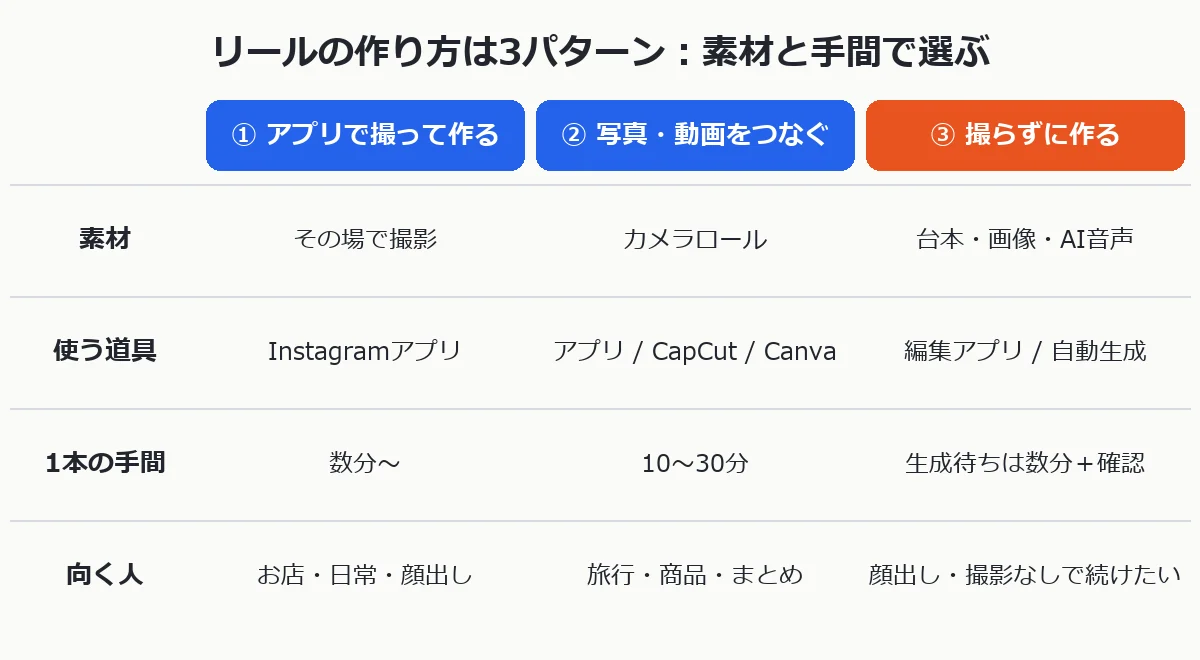
- アプリで撮って作る:その場でInstagramのカメラで撮影し、そのまま編集・投稿する。お店の紹介、日常、顔出しの発信に向く
- 写真・動画をつなぐ:カメラロールにある写真や動画を並べ、BGMと文字を足す。旅行のまとめ、商品紹介、作品の見せ方に向く
- 撮らずに作る:台本と画像、ナレーションで組み立てる。雑学・解説・ランキングなど、顔出しも撮影もしない発信に向く
どれか1つに決める必要はありません。ただ、続けられるかどうかは「毎回の素材をどこから持ってくるか」でほぼ決まるので、自分が無理なく用意できる素材から逆算して選んでください。
①Instagramアプリでリールを作る手順
いちばん基本の作り方です。iPhoneでもAndroidでも流れは同じです。
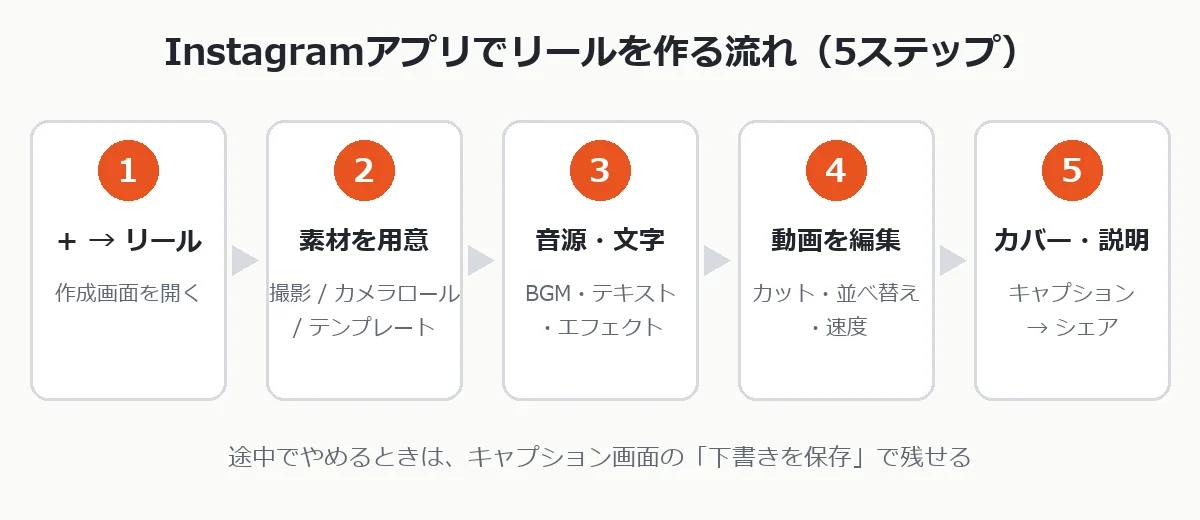
ステップ1:作成画面を開く
プロフィール画面右上、またはホーム画面下の「+」をタップし、「リール」を選びます。ストーリーズの作成画面から下のメニューで「リール」に切り替えることもできます。機能が見つからないときは、まずアプリを最新版に更新してください。
ステップ2:撮影する、または素材を選ぶ
カメラ画面の左側に撮影用のメニューが並びます。主に使うのは次の6つです。
| メニュー | できること |
|---|---|
| 長さ | 撮影する長さを選ぶ(15秒〜最大3分) |
| 速度 | 0.3倍〜4倍程度で撮影速度を変える |
| タイマー | 3秒または10秒のカウントダウン後に撮影を始める |
| エフェクト | フィルターやARエフェクトをかける |
| レイアウト | 画面を2〜6分割して複数の映像を並べる |
| グリーンスクリーン | 背景をカメラロールの写真に差し替える |
撮影ボタンを押している間だけ録画され、離すと止まります。何回かに分けて撮れば、その分だけクリップがつながります。続けて撮るときは「位置合わせ」を使うと、前のカットの最後の画面が薄く表示され、コマ撮りのズレを防げます。
撮影済みの動画や写真を使うときは、左下のカメラロールのアイコンから選びます。
ステップ3:音源・文字・エフェクトを付ける
撮影が終わると編集画面に進みます。
- 音源:音符のアイコンから曲を検索して選び、使う区間をバーで指定する
- 文字:「Aa」から入力し、フォント・色・表示するタイミングを決める
- ボイスオーバー:マイクのアイコンから、自分の声を後から録音して重ねる
- スタンプ:投票や質問などのスタンプを貼る
文字は、画面の下の方に置くとユーザー名や説明文と重なって読めなくなります。画面の中央〜やや上に置くのが安全です。
ステップ4:動画を編集する
「動画を編集」を開くと、タイムラインでクリップごとに編集できます。分割・削除・並べ替え・速度の変更(0.1倍〜10倍)・別の写真や動画への差し替えができます。テンポを良くしたいときは、1カットを2〜3秒に区切り、同じ画面が5秒以上続かないようにすると見やすくなります。
ステップ5:カバー・キャプションを入れてシェアする
右下の「次へ」で投稿画面に進み、次の順に設定します。
- カバーを選ぶ:動画の中の1コマか、カメラロールの画像を選ぶ。「プロフィールグリッド」タブで、グリッドでの切り取られ方を確認できる
- キャプションを書く:最初の1行に内容が分かる言葉を入れる。ハッシュタグは内容に合うものを数個
- 人物・場所のタグ、トピックを付ける
- 公開範囲を確認する(「親しい友達」だけに公開することもできる)
- 「シェア」で投稿する
途中でやめるときは、キャプション画面の「下書きを保存」で残せます。下書きは、プロフィールのリールタブ、または作成画面のカメラロールから再開できます。
 撮らずにリール用の縦型動画を作るテーマを入れるだけで台本・AI音声・画像・字幕入りの9:16動画に。無料プランは30秒まで・30日5本まで。無料で作ってみる
②写真や動画をつないでリールを作る
撮影せず、カメラロールにある写真や動画だけでもリールは作れます。
- 「+」→「リール」を開き、左下のカメラロールのアイコンをタップする
- 右上の「選択」で写真や動画を複数選ぶ(選んだ順に並ぶ)
- 「次へ」で編集画面に進み、1枚ごとの表示時間を調整する
- 音源を付けると、曲のリズムに合わせて写真を切り替えてくれる
- 文字・スタンプを足して、ステップ5と同じ手順で投稿する
写真は15〜20枚くらいまでにすると、1枚あたりの表示時間が短くなりすぎません。明るさや色味が揃った写真を選ぶと、まとまって見えます。
テンプレートを使う方法もあります。他の人のリールの「テンプレートを使用」から、同じカットの長さと音源で自分の写真を当てはめるだけで作れます。テンプレートの探し方や、ボタンが出ないときの対処はインスタリール テンプレートの作り方にまとめています。
編集アプリで作ってリールにアップロードする方法
文字の動きやカットを細かく作り込みたいなら、編集アプリで作ってからInstagramにアップロードします。
| アプリ | 向いていること | 料金 |
|---|---|---|
| Edits(Meta公式) | Instagram向けの縦型編集。透かしなしで書き出せる | 無料 |
| CapCut | テンプレート・自動字幕・エフェクトが豊富 | 基本無料(一部有料) |
| Canva | 写真・文字中心のリール、デザインの統一 | 基本無料(一部有料) |
| VLLO | 字幕や文字入れを丁寧に作る | 基本無料(一部有料) |
アプリで作るときの手順は共通です。
- プロジェクトの比率を9:16にする(解像度は1080×1920)
- 素材を並べ、カット・文字・BGMを入れる
- 1080p・30fpsでMP4を書き出し、カメラロールに保存する
- Instagramの「+」→「リール」→カメラロールから書き出した動画を選んで投稿する
他のSNSのロゴ(透かし)が入った動画をそのまま投稿すると、おすすめに載りにくくなるとされています。TikTokで作った動画をリールにも出すときは、透かしの入っていない元データを使ってください。アプリをもっと比べたい場合はショート動画作成アプリの比較が参考になります。
パソコンから投稿する
パソコンのブラウザでinstagram.comを開き、左メニューの「作成」から動画ファイルをアップロードすると、リールとして投稿されます。トリミングとカバーの選択はできますが、音源やエフェクトなどアプリの編集機能は使えないので、編集はパソコンの編集ソフトで済ませておきます。
③撮らずに作るリール(顔出しなし)の作り方
顔出しも撮影もしないなら、台本・画像・声・字幕を組み合わせて作ります。雑学、豆知識、ランキング、名言などがこの形でよく作られています。
- テーマを決める:1本で伝えることを1つに絞る。ネタの探し方はショート動画のネタの一覧が参考になる
- 台本を書く:30秒なら200〜250字が目安。最初の1文で結論や問いを出す
- 画像を用意する:自分で作った図、AI画像、利用条件を確認したフリー素材を使う
- 声を入れる:自分で読み上げるか、AI音声で読み上げる
- 字幕を付けて書き出す:字幕は画面の中央〜やや上に置き、9:16・1080×1920で書き出す
この①〜⑤を1本ずつ手で回すと、慣れても数十分かかります。冒頭で紹介した当サイトのツールは、①のテーマを入れると②〜⑤をまとめて作る仕組みです。2026年1〜5月に生成が完了した164件では、依頼から完成までの時間の中央値が約3分20秒でした。ただし台本の事実確認や、画像が内容に合っているかの確認は人がする必要があります。
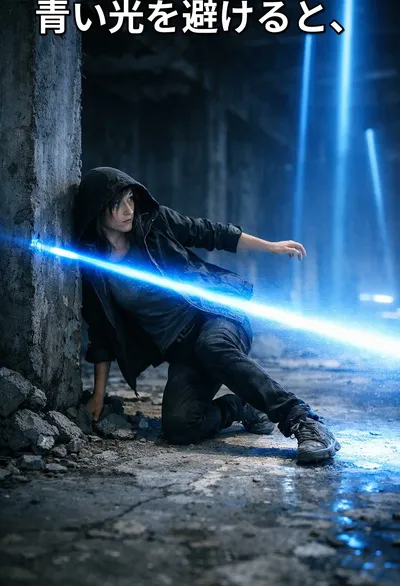
撮らずに作る場合も、出来上がった動画をカメラロールに保存し、②や編集アプリの場合と同じようにリールとしてアップロードします。縦型の動画は、YouTubeショートやTikTokにも同じものを出せます。YouTube側の作り方はショート動画の作り方で、TikTok側はTikTok動画の作り方で説明しています。
見てもらえるリールを作る7つのコツ
- 最初の1〜3秒で結論か問いを出す:見続けるかどうかは冒頭で決まる。あいさつから入らない
- 1カット2〜3秒でテンポを作る:同じ画面を長く見せない
- 音なしでも分かるように文字を入れる:電車などで音を消して見る人が多い
- 文字は中央〜やや上に置く:下と右はユーザー名・説明文・ボタンで隠れやすい
- 保存・シェアしたくなる情報を入れる:手順・一覧・比較など「あとで見返したい」内容は保存されやすい
- 最後と最初をつなげる:最後のカットから最初に自然に戻ると、繰り返し見てもらいやすい
- テーマを絞って続ける:旅行とガジェットのように話題が散ると、フォロワーが付きにくい
リールのおすすめでは、最後まで見られたか、繰り返し見られたか、保存やシェアをされたかが重く見られているとされています。投稿後はインサイトで「平均再生時間」と「保存数」を見て、次の1本の冒頭と長さを調整します。
投稿する時間は、通勤・通学の7〜8時、昼休みの12〜13時、夜の19〜21時がよく挙げられます。ただ、合う時間は見る人によって違うので、インサイトの「フォロワーがアクティブな時間」を見て決めるのが確実です。
リールを投稿する前の注意点
投稿後に直せるのはカバーと説明文だけ
投稿したリールで後から変えられるのは、カバー・キャプション・タグ付け・場所などです。動画そのもの、音源、エフェクトは変えられません。文字の誤字や見切れに気づいたら、削除して投稿し直すしかないので、投稿前のプレビューでよく確認してください。
音源と著作権
Instagramの音源ライブラリの曲は、Instagramの中で使う分には使えます。ただしビジネスアカウントでは、商用利用できる音源に限られます。また、権利の関係でダウンロードできない音源を使ったリールは、端末に保存すると音が消えることがあります。他人の動画や画像、テレビ番組の映像を無断で使うのは避けてください。
公開範囲と表示されるもの
公開アカウントのリールは、フォロワー以外の人のリールタブや発見タブにも表示されます。広く見られたくない内容は、非公開アカウントにするか、「親しい友達」だけに公開します。再生回数といいねの数は、見ている人にも表示されます。誰が見たかは投稿者にも分かりません。
文字や顔が見切れないか
リール本編は9:16で表示されますが、ホームのフィードでは4:5、プロフィールのグリッドでは3:4に切り取られて表示されます。大事な文字や被写体は、画面の中央に寄せておくとどの表示でも切れません。UIに隠れやすい範囲の目安はYouTubeショートのサイズの記事でpx単位で整理しています。YouTubeショートと同じ動画を出す場合も同じ考え方で作れます。
よくある質問
インスタのリールは何秒まで作れますか?
多くのアカウントで最大3分まで作れます。2025年に90秒から延びましたが、端末やアカウントによっては90秒までのこともあります。作成画面の「長さ」に出る選択肢で確認できます。最後まで見てもらうには、最初は15〜30秒で作るのがおすすめです。
写真だけでリールは作れますか?
作れます。「+」→「リール」でカメラロールから写真を複数選ぶと、写真をつないだスライドショーのような動画になります。音源を付けると曲に合わせて切り替わります。テンプレートを使えば、カットの長さが決まった枠に写真を当てはめるだけで作れます。
リールのサイズはいくつで作ればいいですか?
縦長9:16、1080×1920pxで作ってください。横長の動画を投稿すると上下に余白が出て小さく表示されます。フィードやグリッドでは中央が切り取られて表示されるので、大事な文字は中央に寄せます。
パソコンでリールを作って投稿できますか?
できます。パソコンの編集ソフトで9:16の動画を作り、ブラウザでinstagram.comを開いて「作成」からアップロードすると、リールとして投稿されます。ただしInstagramの音源やエフェクトはパソコンからは付けられないので、BGMや文字は編集ソフトで入れておきます。
顔出しなしでもリールは伸びますか?
伸ばせます。雑学・豆知識・ランキング・名言・料理の手元など、顔を出さないリールは多くあります。顔の代わりに、最初の1秒の文字と内容の分かりやすさで見てもらう作りにします。テーマを1つに絞り、同じ形式で続けると、フォロワーが何を期待すればいいかが伝わります。
リールで収益化はできますか?
できる場合があります。ただし国や地域、アカウントの状況によって使える収益化の機能と条件が違います。条件はインスタリールの収益化条件で整理しています。
まとめ
- インスタのリールは「+」→「リール」から、素材を用意し、音源・文字を付け、カバーとキャプションを入れてシェアすれば作れる
- 規格は縦9:16・1080×1920px。長さは多くのアカウントで最大3分だが、最初は15〜30秒で作る
- 作り方は、アプリで撮る・写真や動画をつなぐ・撮らずに作るの3パターン。続けられる素材から選ぶ
- 細かく作るなら編集アプリで9:16に書き出してアップロードする。他のSNSの透かし入り動画は使わない
- 冒頭1〜3秒、2〜3秒のカット、中央寄りの文字、保存したくなる情報の4つで見てもらえるリールになる
- 投稿後は動画を差し替えられないので、プレビューで文字の見切れと音源を確認してからシェアする