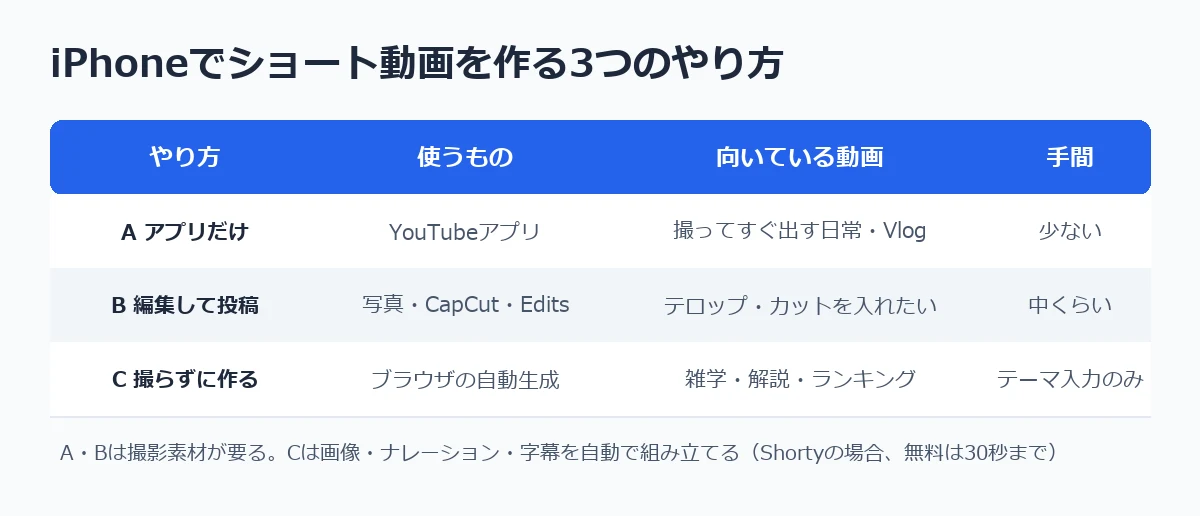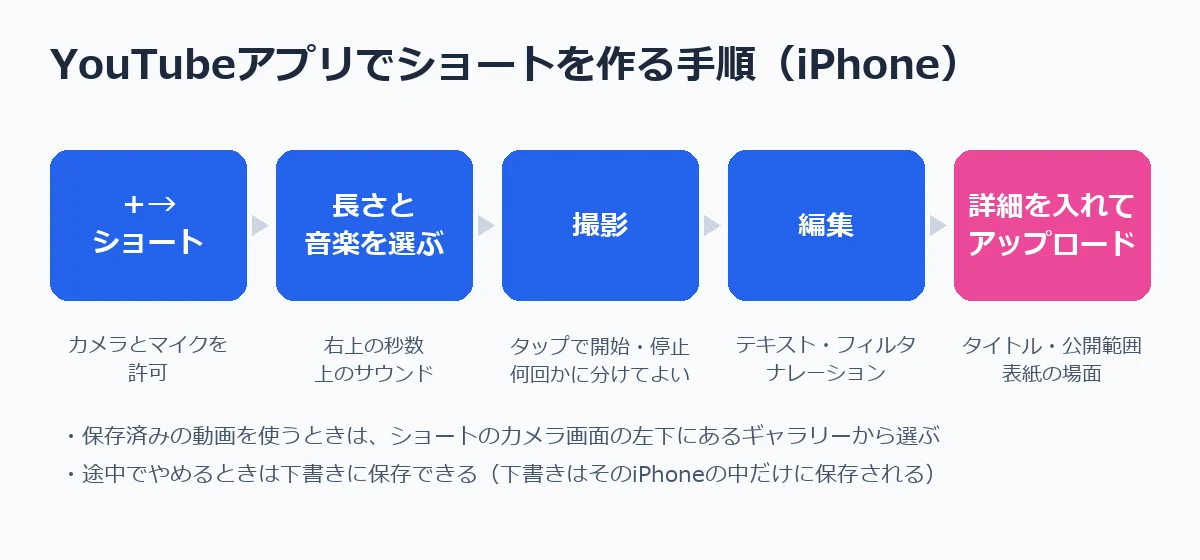
結論から言うと、ショート動画はiPhone1台だけで最後まで完結できます。パソコンも高価なカメラも要りません。撮影は標準カメラアプリ、編集はiMovieか無料のCapCut・VLLO、書き出しはそのまま写真アプリに保存してYouTube・TikTok・Instagramへ投稿する——この流れだけで、今日から動画を出し続けられます。
ただし「アプリを入れれば誰でも同じ結果になる」わけではありません。iPhoneでの制作にはPC編集とは違う落とし穴があり、それを知らずに投稿を続けている人が非常に多いのが実情です。この記事では、SERP上位の解説記事が触れていない「9:16設定の抜け漏れ」「書き出し時の画質劣化」といった実務的な注意点まで含めて、iPhoneだけでショート動画を作り切るための手順を具体的に解説します。
結論:iPhoneだけでショート動画は本当に作れるのか
作れます。理由は単純で、iPhoneのカメラ性能とiOS標準アプリの機能が、数年前の業務用編集ソフトに匹敵するレベルまで上がっているからです。iPhone 12以降の機種であれば1080p/60fpsでの録画が標準搭載されており、これはYouTubeショートやTikTokが推奨する書き出し画質と同じ水準です。
必要な工程を整理すると、次の3つに集約されます。
- 撮影:標準カメラアプリで縦向き(9:16)のまま撮る
- 編集:カット・テロップ・BGMをiMovieまたは無料アプリで追加する
- 書き出し・投稿:1080×1920pxで書き出し、各SNSアプリから直接アップロードする
この3工程はすべてiPhone単体で完結し、PCへの転送やクラウドへの一時アップロードといった手間は一切発生しません。「編集はPCでやるもの」という前提自体が、もう数年前の常識になりつつあります。
準備するもの:iPhone標準アプリだけでほぼ足りる
まず必要なものを確認しておきます。特別な機材は不要です。
- iPhone本体(iPhone SE 第2世代以降であれば快適に動作します)
- カメラアプリ(標準搭載)
- 写真アプリ(標準搭載、トリミング・簡易編集が可能)
- iMovie(App Storeから無料インストール、Appleの純正編集アプリ)
- ショートカットアプリ(標準搭載、書き出し設定の自動化に使える)
- 必要に応じてCapCut・VLLOなどのサードパーティアプリ
- 三脚は必須ではありませんが、100円ショップのミニ三脚があると、手ブレを抑えられて撮り直しの回数を減らせます
iMovieだけで完結させることも可能ですが、テンプレートの豊富さや自動字幕の精度を求めるなら、無料のCapCutやVLLOを併用するのが現実的です。次の章で、それぞれの違いを具体的な数値とともに比較します。
なお、機種による差も気になるところですが、iPhone SE(第3世代)やiPhone 11以降であれば、今回紹介する手順はいずれも問題なく実行できます。編集アプリの動作速度は機種によって差が出ますが、書き出しできる解像度や画質そのものに関しては、対応機種であればほぼ同じ結果になります。「型落ちのiPhoneだから画質が劣る」という思い込みは、少なくとも1080pでの書き出しに関しては当てはまりません。
ショートカットアプリで書き出し後の作業を自動化する
意外と見落とされがちですが、iPhone標準の「ショートカット」アプリを使うと、書き出し後の定型作業を自動化できます。作り方は次の通りです。
- ショートカットアプリを開き、右上の「+」をタップして新規ショートカットを作成する
- 「アクションを追加」から「写真を選択」→「ビデオを保存」の順にアクションを並べる
- 必要であれば「ファイル名を変更」アクションを挟み、投稿日や企画名を自動で付与する
- 「共有シートに表示」をオンにすると、iMovieやCapCutの共有メニューから直接このショートカットを呼び出せるようになる
- 完成したら名前を付けて保存し、ホーム画面にアイコンを追加しておく
これを組んでおくと、「書き出し→アルバム整理→ファイル名変更」を毎回手作業で行う必要がなくなり、投稿までの時間をさらに数分単位で短縮できます。編集アプリの選定と同じくらい、この地味な自動化が継続の負担を減らします。
【比較表】iPhone対応の無料編集アプリ5選
「どのアプリを使えばいいかわからない」という悩みが最も多い部分なので、実際に使う際の判断基準になる項目だけを表にまとめました。
| アプリ | 料金(無料範囲) | 透かし(ウォーターマーク) | 書き出し画質の上限目安 | 縦動画(9:16)への対応 | 自動字幕 |
|---|---|---|---|---|---|
| iMovie | 完全無料 | なし | フル解像度(端末依存) | 手動で回転操作が必要 | なし(手動入力) |
| CapCut | 基本無料(Pro機能は有料) | 王冠マーク付き素材を避ければなし | 無料でも1080p書き出し可 | 標準対応 | あり(高精度) |
| VLLO | 無料版でも透かしなし | なし | 無料版は1080pまで、4K/60fpsはPro | 標準対応 | あり(無料で利用可) |
| InShot | 無料版は透かし・広告あり | 無料版はあり(Pro課金で解除) | 無料版は解像度制限あり | 標準対応 | あり(一部制限) |
| 写真アプリ+ショートカット | 完全無料 | なし | 撮影時の解像度をそのまま維持 | 撮影時に縦で撮れば対応 | なし |
上記はいずれもアプリ内の機能をそのまま使った場合の目安であり、アップデートによって仕様が変わることもあるため、実際に使う直前にアプリ内の表示や公式ヘルプで最新情報を確認する習慣をつけておくと安心です。この表からわかる実用上のポイントは2つあります。1つ目は、「無料=透かしが入る」ではないということです。VLLOのように無料版でも一切透かしが出ないアプリもあれば、InShotのように無料版だと透かしと広告が常時表示されるアプリもあります。投稿前に一度テスト書き出しをして、実際の見え方を確認する習慣をつけてください。
2つ目は、iMovie以外のほとんどのアプリは最初から9:16(縦型)に対応していることです。iMovieは元々横動画編集用に設計されたアプリのため、縦動画を扱う際にひと手間かかります。次の章で、iMovieを使った具体的な作成手順を番号付きで解説します。
手順1:撮影から書き出しまでの7ステップ(iMovie編)
ここでは、追加アプリを一切使わず、iPhone標準のカメラアプリとiMovieだけでショート動画を完成させる手順を紹介します。
- カメラアプリを起動し、必ず「ビデオ」モードを縦向きのまま撮影する。横向きに構えて撮影すると、後から9:16に変換する際に大きく画質が削られるため、この時点での向きが最重要です。
- 「設定」→「カメラ」→「ビデオ撮影」で解像度を「1080p HD/30fps」または「1080p HD/60fps」に設定する。4Kは高画質ですが、後述する理由により、ショート動画用途ではオーバースペックになりがちです。
- 撮影した素材を写真アプリで軽くトリミングする。不要な前後の部分をこの段階でカットしておくと、iMovieでの作業が短縮できます。
- iMovieを起動し、「新規プロジェクト」→「ムービー」を選択、素材を読み込む。
- プレビュー画面を2本指でタップしたまま回転させ、縦向き(9:16)表示に切り替える。iMovieはこの操作をしないと初期状態で横長(16:9)のまま編集が進んでしまうため、必ず最初に確認してください。
- テロップ(タイトル機能)・BGM・トランジションを追加する。テロップは「タイトルスタイル」から選び、画面下3分の1(セーフゾーン)に収まるよう配置します。SNSアプリのアイコンやコメント欄と文字が重ならないようにする配慮です。
- 共有ボタンから「ビデオを保存」を選び、解像度を確認して書き出す。iMovieの書き出しオプションでは最大解像度(端末が撮影した解像度)を選べる項目があるので、ここで解像度を下げていないか必ず確認してください。
この7ステップは、撮影から書き出しまで通しで行っても、素材が1分程度の動画であれば15〜20分ほどで完了します。編集経験がゼロでも、この手順通りに進めれば同じ結果に到達できます。
撮影段階で気をつけたい音声と照明
編集の完成度を左右するのは、実は編集アプリの機能よりも撮影時の音声と照明です。iPhoneの内蔵マイクは近距離の声を拾う性能は高いものの、屋外や風のある場所では雑音を拾いやすいという弱点があります。対策として、スマホを口元から30〜50cm程度に近づける、または風がある日は建物の影など風を遮れる場所を選ぶだけでも、聞き取りやすさが大きく変わります。
照明については、外部ライトを用意しなくても、窓際の自然光を斜め前から当てるだけで十分な明るさを確保できます。逆に、蛍光灯の真下や逆光(窓を背にする)状態で撮影すると、顔が暗く沈み、後から編集アプリで明るさを補正してもノイズが目立ちやすくなります。「編集で直す」より「撮影時に整える」方が、iPhoneでの制作では圧倒的に効率的というのが実務上の結論です。
CapCutで作る場合の手順とiMovieとの違い
CapCutはテンプレートと自動機能が豊富なため、テロップ入れや音楽合わせの手間を大幅に減らせます。基本フローは次の通りです。
- CapCutを起動し、「新規プロジェクト」で素材を選択(この時点で自動的に9:16のキャンバスを選べる)
- 「自動字幕」機能で音声からテロップを自動生成(精度は日本語でも実用レベル)
- テンプレートまたは自分でカット編集・BGMを追加
- 書き出し設定で「1080p」を選択(解像度は必ず自分で確認する。初期値がプロジェクトによって変わることがある)
- 王冠アイコンの付いた素材・エフェクトを使っていないか最終確認してから書き出す
iMovieとCapCutの最大の違いは、縦動画への最適化があらかじめされているかどうかです。iMovieは前述の通り手動で回転操作をする必要がありますが、CapCutは最初から縦型キャンバスで作業を始められます。一方で、iMovieはApple純正であるぶん動作が安定しており、書き出し時に予期しない画質劣化が起きにくいという利点もあります。「とにかく速く作りたい」ならCapCut、「安定性と画質を優先したい」ならiMovie、という使い分けが現実的な判断基準です。
なお、VLLOを使う場合の流れもほぼ同様です。無料版でも透かしが出ない代わりに、4K/60fps書き出しなどの高負荷な機能はProプラン(月額制)限定になっている点だけ覚えておいてください。ショート動画は1080pあれば十分なケースがほとんどなので、無料版の範囲でも実運用上の支障はほぼありません。
ここまでの手順、1本ぶんまるごと自動でやりますShorty はテーマを入力するだけで、台本・AI音声・字幕・BGMを揃えた雑学ショート動画を生成します。無料プランは30日5本まで。無料で作ってみる9:16設定と書き出し画質劣化を防ぐ3つの落とし穴
投稿先によって推奨される仕様が微妙に異なることも、意外と知られていません。書き出し前に以下の早見表で確認しておくと、あとから「サイズが違う」と作り直す手間を防げます。
| 投稿先 | 推奨アスペクト比 | 推奨解像度 | 最大の長さ | 備考 |
|---|---|---|---|---|
| YouTubeショート | 9:16 | 1080×1920px | 3分(180秒、2024年10月以降) | 従来の60秒制限は撤廃済み、ただし短尺の方が視聴維持率は高くなりやすい |
| TikTok | 9:16 | 1080×1920px | 10分 | 実際にバズりやすいのは15〜60秒程度の短尺 |
| Instagramリール | 9:16 | 1080×1920px | 90秒 | フィード投稿と違い正方形(1:1)は非推奨 |
3プラットフォームともアスペクト比・解像度自体は共通(9:16・1080×1920px)なので、iPhoneで1本作れば書き出し設定を変えずに使い回せます。違うのは長さの上限だけなので、投稿先を複数使う場合は最も短い上限(Instagramリールの90秒)に合わせて作っておくと、どのSNSにもそのまま流用できます。
ここが、多くの解説記事が触れていない部分です。iPhoneでショート動画を作る際、手順通りに進めたつもりでも「なぜか画質が荒い」「なぜか上下が黒帯になる」という失敗が頻発します。原因は主に次の3つに集約されます。
落とし穴1:横向きで撮影してしまい、後から9:16に変換している
最も多い失敗です。横向き(16:9)で撮影した素材を編集アプリで無理やり9:16に収めようとすると、映像の左右が大きく削られるか、上下に黒帯が入ります。対策はシンプルで、撮影の最初から縦向きに構えることです。カメラアプリの向きをロックする機能はありませんが、撮影前に画面に表示されるフレームが縦長になっているかを毎回確認する習慣をつけるだけで防げます。
落とし穴2:書き出し時に自動で解像度が下げられている
iMovieもCapCutも、端末のストレージ空き容量が少ない場合や、プロジェクト設定によっては、書き出し解像度が自動的に720pなど低い設定になっていることがあります。これは編集画面上では気づきにくく、投稿後にコメントで「画質が悪い」と指摘されて初めて気づくケースが少なくありません。書き出し直前に必ず解像度の表示(1080×1920またはそれ以上になっているか)を目視確認するのが唯一の予防策です。
落とし穴3:SNS側の再圧縮を考慮していない
iPhoneでどれだけ高画質に書き出しても、YouTube・TikTok・Instagramはアップロード時に独自の圧縮処理をかけます。この二重圧縮を見越さず、あえて低いビットレートで書き出してしまうと、投稿後の劣化がさらに顕著になります。対策として、書き出し時のビットレートは「高(High)」または「最高(Best)」を選んでおくと、SNS側の再圧縮後でも視聴に耐える画質を維持しやすくなります。
参考までに、iPhoneのビデオ撮影解像度と1分あたりのファイルサイズの目安は、720p(1280×720)で約40MB前後、1080p(1920×1080)で約60〜130MB(30fps/60fpsで変動)、4K(3840×2160)で約190〜400MB程度と言われています。ショート動画は数十秒程度が主体なので、1080pであればファイルサイズも扱いやすく、書き出し・アップロードの待ち時間も現実的な範囲に収まります。4K撮影は画質面で有利に見えますが、ファイルサイズが大きい分だけ編集アプリの動作が重くなりやすく、書き出しに失敗する(アプリが落ちる)リスクも上がるため、ショート動画用途では1080pを基本設定にしておくのが無難です。
「編集スキルが無いと無理」という思い込みへの反論
ショート動画に関する記事の多くは「編集スキルがある人向け」の前提で書かれています。しかし実際には、バズっているショート動画の大半は、テロップ・カット・BGMという3要素の組み合わせだけで作られており、モーショングラフィックスや高度なカラーグレーディングは使われていません。
編集アプリのテンプレート機能(CapCutやVLLOの「自動編集」「テンプレートに当てはめる」機能)を使えば、素材を選ぶだけでカット割りとテロップ位置が自動的に決まります。つまり、「編集スキル」ではなく「テンプレートを選ぶ判断力」の方が重要というのが、実際に手を動かしてみた上での実感です。もちろんテンプレートに頼りきりだと個性が出にくくなるという欠点はありますが、最初の10本程度はテンプレートで型を覚え、その後で自分なりのカットタイミングを調整していく、という順番であれば、スキルゼロからでも投稿を継続できます。
もう1つの独自視点として付け加えておきたいのは、「毎回iMovieやCapCutをフル起動して編集する」こと自体が、実は継続の妨げになりやすいという点です。1本作るのに20〜30分かかると、忙しい日は投稿が途切れがちになります。次の章では、その負担をさらに減らす選択肢を紹介します。
ブラウザだけで完結させたい人向けの選択肢
iMovieやCapCutはアプリのインストールと起動が前提ですが、外出先でサッと1本だけ作りたい、アプリの操作を覚える時間すら惜しい、という場合には、ブラウザだけで完結するツールという選択肢もあります。
当サイト(shorty.mazenture.com)が開発・運営しているツール「Shorty」は、iPhoneのSafariなどブラウザからアクセスするだけで、アプリのインストール無しにショート動画を作成できます。無料プランには次の制約があります。
- 1本あたり30秒まで
- 30日間で作成できるのは5本まで
- 作成した動画の保存期間は7日間
- 出力形式はショート動画(縦型)のみ
この制約から分かる通り、Shortyは「毎日大量に投稿する本運用」向けというより、「まずアプリを入れずに1本試してみたい」「PC・iPhoneどちらからでも同じ手順で作りたい」という人向けの選択肢です。iMovieやCapCutでの本格運用と、Shortyでの手軽な試作を、目的に応じて使い分けるのが現実的です。
書き出し前チェックリスト
投稿前に画質・体裁のミスを防ぐため、以下を毎回確認することをおすすめします。
- [ ] 撮影時、カメラアプリの画面が縦長(9:16)になっているか
- [ ] ビデオ撮影の解像度設定が1080p以上になっているか
- [ ] 編集アプリのプレビューが縦向きで表示されているか
- [ ] テロップが画面下3分の1(セーフゾーン)に収まっているか
- [ ] 書き出し時の解像度表示が1080×1920以上になっているか
- [ ] 書き出しビットレートが「高」または「最高」になっているか
- [ ] 使用した素材・エフェクトに透かし(王冠マークなど)が付いていないか
- [ ] 動画の長さが投稿先の上限(YouTubeショートは現在最大3分/180秒)以内か
この8項目を毎回確認するだけで、「画質が悪い」「体裁が崩れている」といった投稿後の後悔をほぼ防げます。
よくある質問
Q. iPhoneだけで本当にPC並みの動画が作れますか? A. はい、作れます。iPhone 12以降であれば1080p/60fpsでの撮影が可能で、これはYouTubeショートが推奨する画質と同水準です。ただし色調補正やモーショングラフィックスなど、PC専用ソフトでしかできない高度な処理は限定的です。
Q. iMovieとCapCut、初心者はどちらから始めるべきですか? A. 縦動画への対応のしやすさを重視するならCapCut、Apple純正の安定性を重視するならiMovieです。迷う場合はCapCutから始め、テンプレートで型を覚えてからiMovieでの細かい調整に挑戦する順番がおすすめです。
Q. 無料アプリだけで透かし(ウォーターマーク)なしの動画は作れますか? A. 作れます。iMovieとVLLOは無料版でも透かしが一切入りません。CapCutは王冠アイコン付きの素材・テンプレートを避ければ透かしなしで書き出せます。InShotは無料版だと透かしと広告が常時表示されるため、透かしなしを求めるなら他のアプリを検討してください。
Q. 9:16の縦動画にするのを忘れて横向きで撮影してしまいました。編集で直せますか? A. ある程度は直せますが、画質が確実に劣化します。横向き素材を縦に収めるには左右をカットするか上下に黒帯を入れるしかなく、被写体が画面端に寄っていた場合は編集で救えないこともあります。次回からは撮影前に画面の向きを必ず確認してください。
Q. 書き出し後に画質が荒くなるのはなぜですか? A. 主な原因は3つです。①編集アプリ側の書き出し設定が自動的に低解像度になっている、②書き出しビットレートが「標準」以下になっている、③YouTubeやTikTokへのアップロード時に再圧縮されている、のいずれかです。書き出し直前に解像度とビットレートの表示を必ず確認してください。
Q. 1本作るのにどれくらい時間がかかりますか? A. iMovieで1分程度の動画を撮影から書き出しまで行う場合、慣れれば15〜20分程度です。CapCutのテンプレートを使えば、テロップ入れの手間が減るため10分前後まで短縮できることもあります。
Q. 自動字幕機能はどのアプリが一番精度が高いですか? A. 検索した範囲では、CapCutとVLLOの自動字幕は日本語でも実用レベルの精度と評価されています。iMovieには自動字幕機能自体がないため、テロップは手動で入力する必要があります。
Q. YouTubeショートは今も60秒までですか? A. いいえ、2024年10月以降、YouTubeショートの上限は60秒から3分(180秒)に拡大されています。ただし短尺(15〜60秒程度)の方が視聴維持率が高くなりやすい傾向は変わっていないため、長さそのものよりテンポを優先する方が無難です。3分ギリギリまで使う必要があるのは、解説・チュートリアル系など情報量が多いジャンルに限られます。
Q. アプリを入れずに1本だけ試しに作ることはできますか? A. できます。ブラウザから使えるツールであれば、アプリのインストールなしで作成できます。ただし多くのツールには無料プランに本数・秒数・保存期間などの制約があるため、事前に確認してから使い始めることをおすすめします。
Q. iPhoneのストレージが少なくても動画編集はできますか? A. 動作はしますが、空き容量が少ないと書き出し解像度が自動的に下げられることがあります。1本編集するごとに素材を写真アプリから削除するか、iCloud写真に「このiPhoneを最適化」設定を使ってストレージを確保しておくと、画質劣化を防ぎやすくなります。
Q. 複数のSNSに同じ動画を投稿する場合、書き出しをやり直す必要がありますか? A. アスペクト比(9:16)と解像度(1080×1920px)はYouTubeショート・TikTok・Instagramリールで共通のため、1回の書き出しでそのまま使い回せます。長さだけは最も短い上限(Instagramリールの90秒)に合わせて作っておくと、書き出し直しの手間がかかりません。
まとめ
iPhoneだけでショート動画を作ることは、決して妥協案ではありません。撮影・編集・書き出しの全工程を1台で完結できる環境が、すでに標準搭載アプリと無料アプリの組み合わせで整っています。重要なのは「編集スキルの有無」ではなく、①撮影時から縦向きで撮る、②書き出し前に解像度とビットレートを確認する、③自分の目的に合ったアプリを選ぶ、という3つの基本を毎回守ることです。
もちろん、すべての人が同じように結果を出せるわけではありません。テロップの入れ方や投稿する時間帯、サムネイルの見せ方といった要素によって再生数は大きく変わりますし、「作れば必ず伸びる」という保証はどこにもありません。また、通信環境が不安定な状態で書き出し・アップロードを行うと、意図せず低画質版がアップされてしまうこともあるため、Wi-Fi環境下での作業をおすすめします。
継続する上でもう1つ意識したいのは、最初から完璧な1本を目指さないことです。今回紹介した7ステップとチェックリストを使えば、誰が作っても一定水準の仕上がりに到達できますが、「伸びる動画」になるかどうかはテーマ選定と投稿の積み重ねに左右される部分が大きく、1本目から結果を求めすぎると継続の妨げになりがちです。まずは今回紹介した7ステップとチェックリストに沿って1本作り切ることから始めてみてください。慣れてきたら、AI動画生成 アプリ iPhone 無料で紹介しているAI活用や、雑学動画 作り方 スマホのようなジャンル別の作り方も参考にすると、投稿の幅がさらに広がります。逆にPCでの編集にも興味が出てきた場合は、ショート動画 作り方 PC 無料もあわせて確認してみてください。