
YouTubeショートのサムネは、スマホのYouTubeアプリで、動画の中の1場面を選んで設定します。投稿前はアップロード画面のサムネの編集アイコンから、投稿後はチャンネルの「作成した動画」→ その他 →「編集」から選び直せます。YouTubeヘルプでは、ショートのサムネはアプリでのみ編集でき、PCのYouTube Studioでは編集できないとされています。
自作の画像を貼れる長尺動画と違い、選べるのは動画の中の場面だけです。だからサムネの出来は「動画の中に、表紙になる場面を用意しておけるか」で決まります。
当サイトが開発・運営しているShortyは、テーマを入れるだけで台本・AI音声・画像・テロップ入りの縦動画を作るツールで、各場面の最初から上段に大きな文字が出る作りなので、1場面目をそのままサムネに選べます。サムネ用の画像そのものは作りません。無料プランは1本30秒まで・30日で3本まで・保存7日・ショート形式のみです。
この記事では、サムネが表示される場所、設定と変更の手順、PCで作った動画の扱い、表紙になる場面の作り方、文字数とデザインのコツ、設定できないときの対処までを順に説明します。
ショートのサムネが表示される場所・されない場所
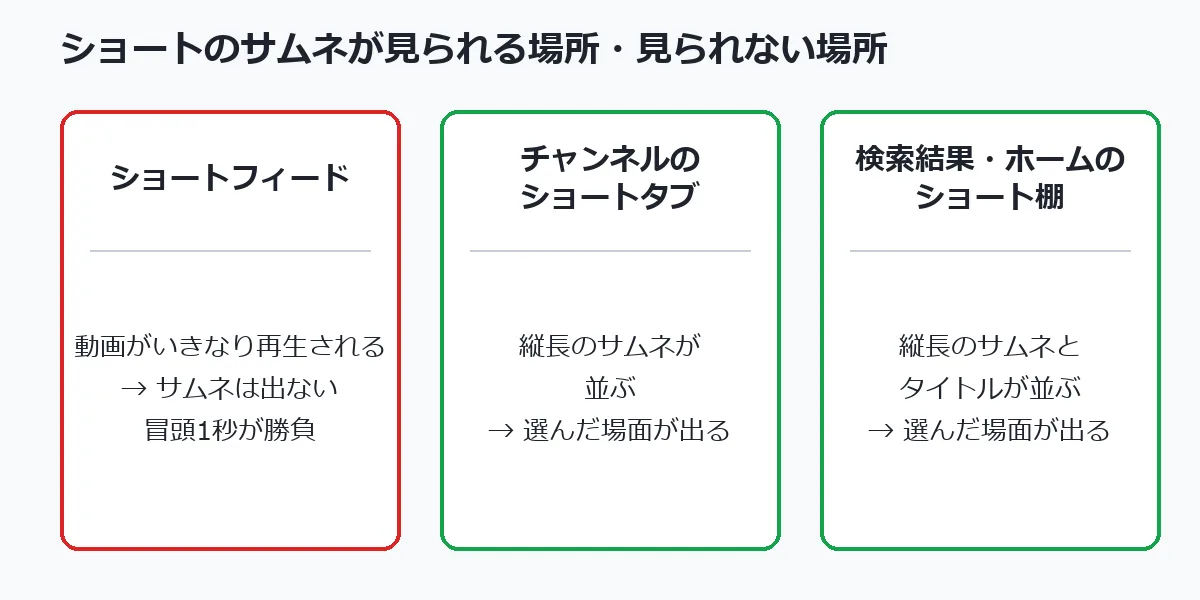
ショートの多くは、スワイプで流れてくるショートフィードで見られます。ここではサムネは出ず、動画がいきなり再生されるので、効くのは冒頭1秒の画面と言葉です。
サムネが出るのは、一覧で並ぶ次の場所です。
| 場所 | 見ている人 | サムネの役割 |
|---|---|---|
| チャンネルのショートタブ | 1本見て気になり、ほかの動画も見に来た人 | 「次にどれを見るか」を選ばせる。並べたときの統一感も大事 |
| 検索結果 | テーマを探している人 | 探している答えがありそうだと一目で伝える |
| ホームのショート棚・関連動画 | なんとなく眺めている人 | 何の動画かを一言で伝え、手を止めてもらう |
つまりサムネは、チャンネルに来た人と検索した人に効くものです。フィードで止まってもらうには、サムネより先に冒頭の作りを直します。冒頭の直し方はショートのスワイプ率の改善で扱っています。
サムネの仕様:動画の中の1場面を選ぶ
| 項目 | 内容 |
|---|---|
| 選べるもの | 動画の中の1場面(フレーム) |
| 自作画像のアップロード | 公式ヘルプでは不可。PCから設定できるようになったという利用者の報告はある(後述) |
| 文字・フィルタ | 場面を選んだあと、アプリで文字を足したりフィルタをかけたりできる |
| 設定できる場所 | スマホのYouTubeアプリ(投稿前・投稿後とも) |
| 縦横比 | 動画と同じ9:16(1080×1920で作るのが基本) |
ショートで場面を選べるようになったのは2023年です。それより前の記事には「ショートのサムネは設定できない」「投稿後は変更できない」と書かれているものがありますが、今はアプリで投稿後も選び直せます。ただしAndroid向けのヘルプには「アップロード後に変更できない」との記述も残っていて、端末やアプリのバージョンで画面が違うことがあります。
2026年7月には、PCのYouTube Studioからショートに自作のサムネ画像を設定できるようになった、という利用者の投稿がYouTubeのコミュニティにあります。公式ヘルプにはまだ載っていないので、Studioの編集画面にサムネのアップロード欄が出ていれば使える、出ていなければアプリで場面を選ぶ、と考えてください。
縦横比やサイズの決まりはYouTubeショートのサイズにまとめています。
投稿前にサムネを設定する手順(YouTubeアプリ)
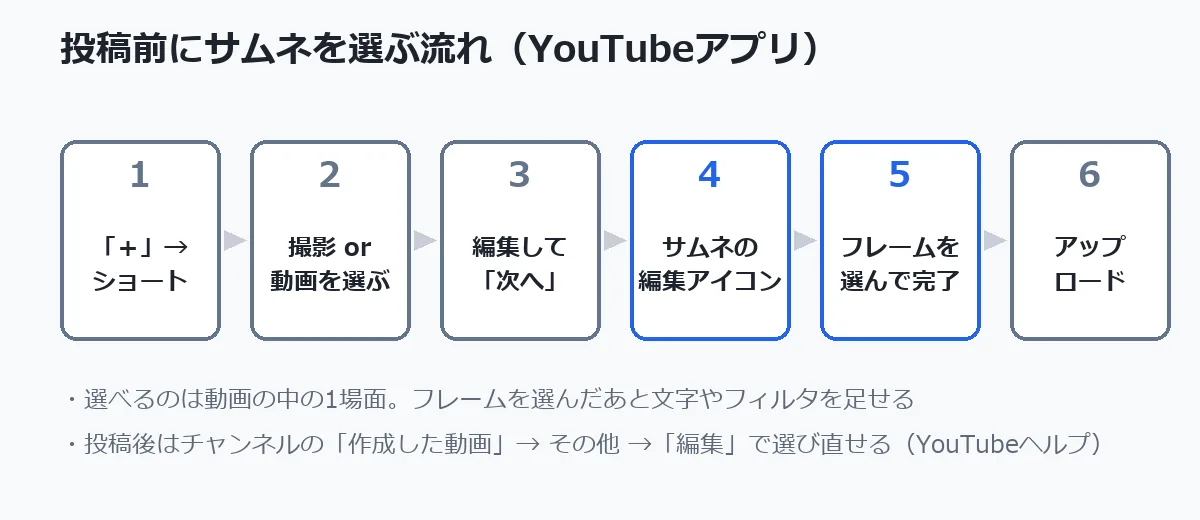
- YouTubeアプリの「+」から「ショート」を選ぶ
- その場で撮影するか、左下から作った動画を選ぶ
- 必要なら編集して「次へ」を押す
- 詳細を入れる画面で、動画のサムネにある編集アイコン(ペンのマーク)を押す
- 下に並ぶ場面から表紙にしたい1枚を選び、必要なら文字やフィルタを足して「完了」を押す
- タイトルなどを入れて「ショート動画をアップロード」を押す
文字やフィルタを足して「完了」を押すと、前の編集画面には戻れません。やり直したいときは、もう一度編集アイコンから選び直します。
投稿後にサムネを変更する手順
- YouTubeアプリでチャンネルのページを開く
- 「作成した動画」(または「ショート」)から変えたい動画を開く
- その他のメニュー(︙)から「編集」を押す
- サムネの編集アイコンを押し、別の場面を選んで「完了」を押す
- 「保存」を押す
変えたサムネが一覧に出るまで、数分かかることがあります。すぐに何度も変えると反映が追いつかないので、変えたら少し時間をおいてから確認してください。
PCで作った動画にサムネを付ける方法
PCで編集した動画も、サムネはスマホのアプリで選びます。やり方は2通りです。
- スマホに送ってから投稿する:PCで書き出した動画をスマホに送り、YouTubeアプリの「+」から投稿して、投稿前の手順で場面を選ぶ
- PCで投稿してからスマホで直す:YouTube StudioでPCから投稿し、公開後にスマホのアプリで「編集」から場面を選び直す
PCで作る流れ全体はショート動画をPCで作る方法にあります。
 1場面目から文字が出るショートを自動でテーマを入れるだけで、冒頭から大きなテロップが出る縦動画に。サムネはその場面を選ぶだけ。無料プランは30日3本まで(1本30秒)。登録不要で台本を見る
サムネになる場面を動画の中に作っておく
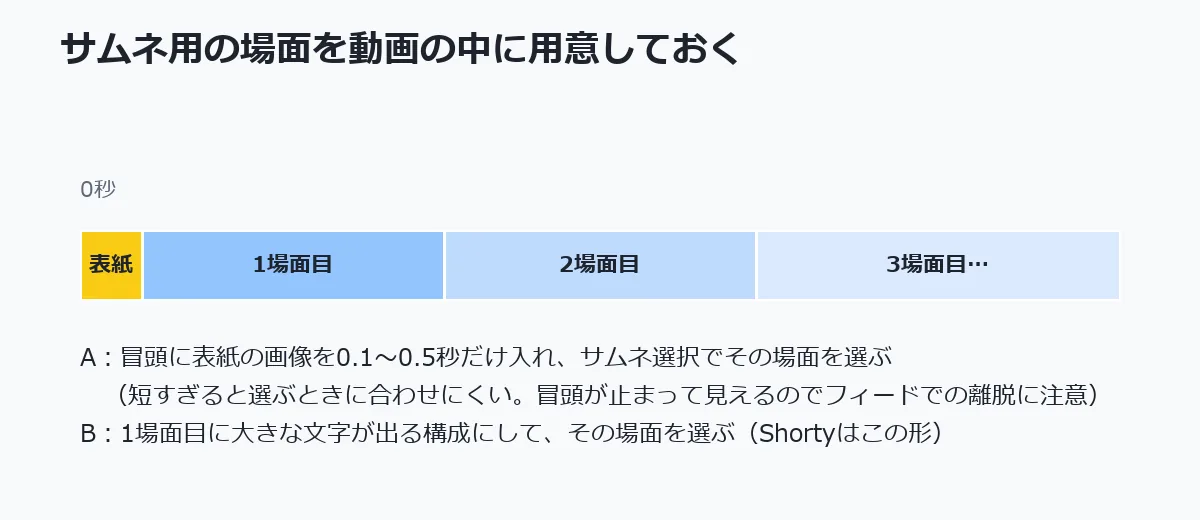
選べるのが動画の中の場面だけなので、表紙にしたい絵は編集の段階で入れておきます。方法は2つです。
- 表紙の画像を冒頭に短く入れる:CanvaやPhotoshopで1080×1920の表紙画像を作り、動画の最初に0.1〜0.5秒ほど入れて、サムネ選びでその場面を選ぶ。短すぎると選ぶときに合わせにくい。冒頭が止まった絵になるので、フィードでの離脱が増えないかは見ておく
- 1場面目を表紙として作る:最初の場面に、大きな文字と何の動画か分かる絵を出す構成にして、その場面を選ぶ。フィードの冒頭にもそのまま効くので、こちらのほうが無駄がない
おすすめは2つ目です。フィードでの最初の1秒と、一覧でのサムネを同じ場面で兼ねられます。Shortyで作る動画は、各場面の最初から上段に問いの文字が出るので、1場面目を選ぶとそのまま文字入りのサムネになります。
テロップの入れ方と見やすい文字の作り方はショート動画のテロップで説明しています。
選ばれるサムネのコツ
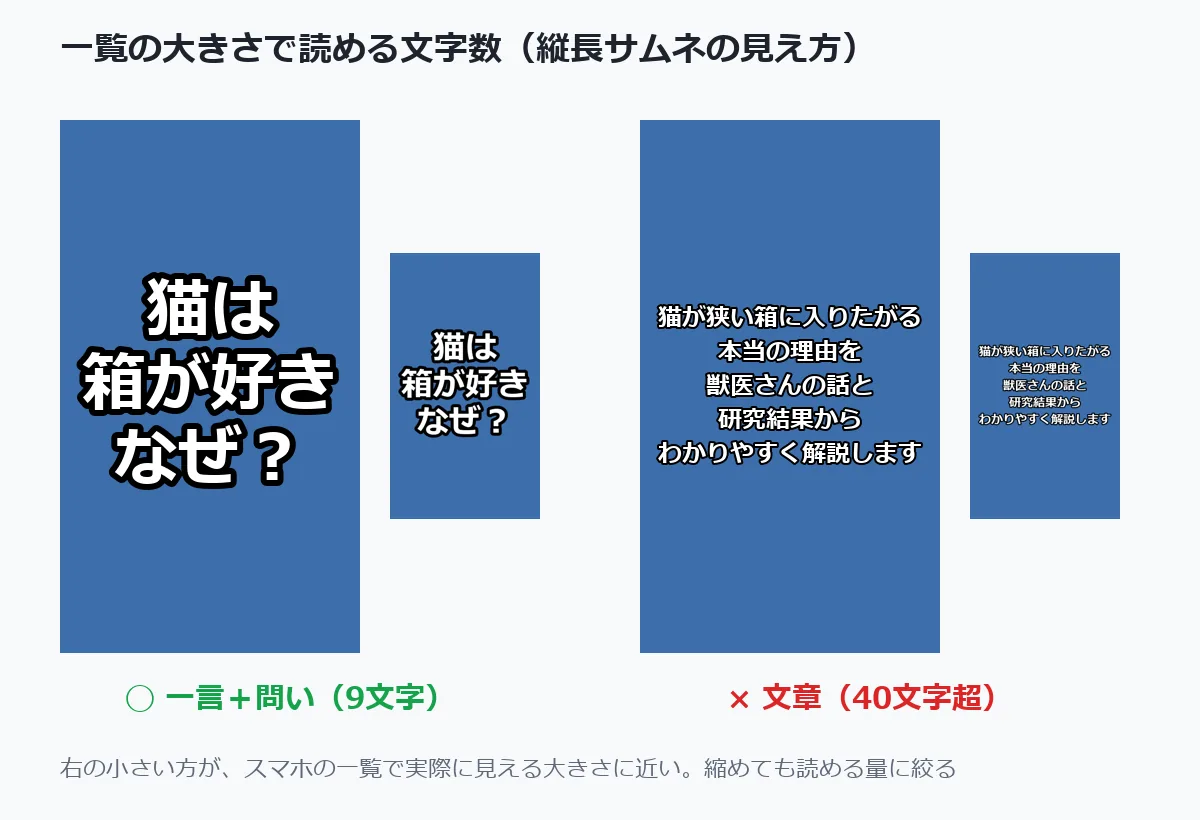
文字は10文字前後まで、一言+問いで
一覧に並ぶショートのサムネは、スマホの画面では親指くらいの大きさです。文章を載せても読めないので、文字は10文字前後までに絞り、「猫は箱が好き なぜ?」のように一言と問いで興味を引きます。説明はタイトルと動画の中ですればよく、サムネで全部言う必要はありません。
明暗差と色数
白文字+黒縁のように、背景と文字の明るさの差をはっきりつけます。色は背景・文字・強調の3色までにします。暗い場面や、フェードインの途中の場面を選ぶと真っ黒や灰色のサムネになるので、明るくはっきりした場面を選びます。
上下と右に大事なものを置かない
サムネでも、一覧の表示ではタイトルや再生回数が下に重なることがあります。文字や顔は中央からやや上に置き、上下の端ぎりぎりには置かないでください。
顔出しなしなら、文字・図・物で見せる
顔を出さないチャンネルでも、大きな文字・数字・図・主役の物(料理、動物、道具など)を大きく見せれば、何の動画か一目で伝わります。キャラクターやアイコンを毎回同じ位置に置くと、ショートタブに並んだときにチャンネルの動画だと分かりやすくなります。
中身と合った表紙にする
中身と違う煽った表紙で選ばれても、すぐスワイプされて視聴の割合が下がり、かえって見られにくくなります。表紙で出した問いには、動画の最初の数秒で答えてください。
ショートタブで並べたときの統一感
チャンネルに来た人は、ショートタブを縦に眺めて次の動画を選びます。文字の位置・フォント・色をシリーズで揃えておくと、見やすく、続けて見てもらいやすくなります。
サムネがうまく設定できないときの対処
| 症状 | よくある原因 | 対処 |
|---|---|---|
| 編集アイコン(ペン)が出ない | ショートとして扱われていない(横長、3分を超える) | 9:16か1:1で、3分以内に作り直す |
| 編集アイコンが出ない | PCのブラウザ・Studioで開いている | スマホのYouTubeアプリで開く |
| 選んだサムネが反映されない | 反映待ち・アプリのキャッシュ | 数分おいて、アプリを再起動して確認する |
| サムネが真っ黒・灰色 | 暗い場面やフェードイン中の場面が選ばれている | 明るい場面を選び直す。冒頭のフェードインをやめる |
| 自作の画像を選べない | ショートのサムネは動画の中の場面から選ぶ仕組み | 表紙の画像を動画の冒頭に入れて、その場面を選ぶ |
アプリが古いと画面が違うことがあるので、うまくいかないときは最初にアプリを更新してください。
TikTok・リールのカバーとの違い
TikTokとInstagramのリールでは、サムネは「カバー」と呼ばれます。TikTokは投稿の画面の「カバーを編集」から動画の場面を選び、文字を載せられます。リールは動画の場面を選ぶほか、カメラロールから画像を追加することもできます。
どれも9:16の縦長なので、1080×1920の表紙画像を1枚作っておけば、リールのカバーにはそのまま使え、YouTubeとTikTokでは動画の冒頭に入れて場面として選べます。TikTokで出すときの作り方はTikTok動画の作り方にあります。
サムネの効果を確かめる方法
サムネを変えた効果は、YouTube Studioのアナリティクスで見ます。ショートでは、フィードで「視聴された割合」と「スワイプされた割合」が主な数字ですが、フィードではサムネが出ないので、サムネの差はチャンネルのページや検索から来た視聴の数で見ます。
- 比べるときは、テーマ・長さ・投稿時間が近い動画どうしで比べる
- 一度に変えるのは1か所だけ(文字の量だけ、色だけ)にする
- 投稿から数日〜1週間ほどの数字がそろってから判断する
サムネの比べ方の記録はサムネのABテストの実録にあります。長尺動画のように自作画像で作り込むサムネはCanvaでのサムネイルの作り方を、AIで画像を作る方法はサムネイルのAI生成ツールを参考にしてください。
よくある質問
ショート動画のサムネは自分で作った画像にできますか?
公式ヘルプでは、ショートのサムネは動画の中の場面から選ぶ仕組みで、画像のアップロードはできないとされています。自作の画像を使いたいときは、その画像を動画の冒頭に短く入れて、サムネ選びでその場面を選びます。PCのStudioから設定できたという報告もあるので、アップロード欄が出ていれば使えます。
投稿した後でもサムネは変えられますか?
変えられます。スマホのYouTubeアプリで、チャンネルの「作成した動画」から動画を開き、その他のメニューの「編集」でサムネの編集アイコンを押して、別の場面を選びます。反映まで数分かかることがあります。
PCからショートのサムネは設定できますか?
公式ヘルプでは、ショートのサムネはYouTubeアプリでのみ編集でき、Studioでは編集できないとされています。PCで投稿した動画も、公開後にスマホのアプリで場面を選び直せます。
サムネの文字は何文字くらいがいいですか?
10文字前後までが目安です。一覧のショートのサムネは小さく表示されるので、文章は読めません。一言と問いに絞り、説明はタイトルと動画の中でします。
サムネのサイズは何ピクセルですか?
動画の場面を使うので、動画と同じ大きさになります。ショートは1080×1920(9:16)で作るのが基本です。表紙の画像を作って冒頭に入れる場合も、1080×1920で作ります。
サムネが真っ黒になるのはなぜですか?
暗い場面や、フェードインの途中の場面がサムネに選ばれているためです。サムネの編集から明るい場面を選び直してください。冒頭を暗転から始める編集をやめると、最初から明るい場面を選べます。
まとめ
- ショートのサムネは、スマホのYouTubeアプリで動画の中の1場面を選んで設定する。投稿後もアプリで選び直せる
- サムネが出るのはチャンネルのショートタブ・検索結果・ショート棚。フィードでは冒頭1秒が勝負
- 表紙にしたい絵は編集の段階で入れておく。1場面目を表紙として作るのが一番無駄がない
- 文字は10文字前後まで、明暗差をつけ、色は3色まで
- 設定できないときは、ショートとして扱われているか・アプリで開いているかを先に確かめる
サムネは、作った動画を一覧で選んでもらうための最後の工程です。ショート動画を1本作る流れ全体はショート動画の作り方にまとめています。