
AI動画作成は無料でできます。ただし、どのサービスにも本数や回数の上限があります。「AI動画 作成 無料」「AI動画生成 無料 無制限」で探している人への答えから書きます。登録も課金もなしで、本数の上限なく使えるAI動画生成サービスは、2026年10月18日に各社の公式ページを確認した範囲では見つかりませんでした。 無料枠は「毎日もらえる」「毎月もらえる」「初回だけ」「無料枠なし」の4種類に分かれ、どれも上限があります。
上限なしに一番近いのは、毎日補充される無料枠(Google Flow・Adobe Firefly)を使うか、自分のPCで動かすローカル生成です。そして、YouTubeショートを作りたいなら、映像生成AIの無料枠だけでは1本になりません。映像生成AIが作るのは5〜8秒前後のクリップで、台本・ナレーション・字幕は別に要るからです。
当サイトが開発・運営しているShortyは、テーマを1行入れると台本・画像・ナレーション・字幕つきの縦型ショートを作る「台本つき型」のツールです。台本だけなら登録せずに試せます(お試しは1日3回まで)。動画にする無料プランは1本30秒まで・30日で3本まで・保存7日・ショート形式のみで、実写のような映像クリップは作れません。
AI動画の「無料」は4種類ある
無料枠の数え方は、サービスごとにまったく違います。同じ「無料」でも、毎日使えるものと、最初の数回で終わるものがあります。
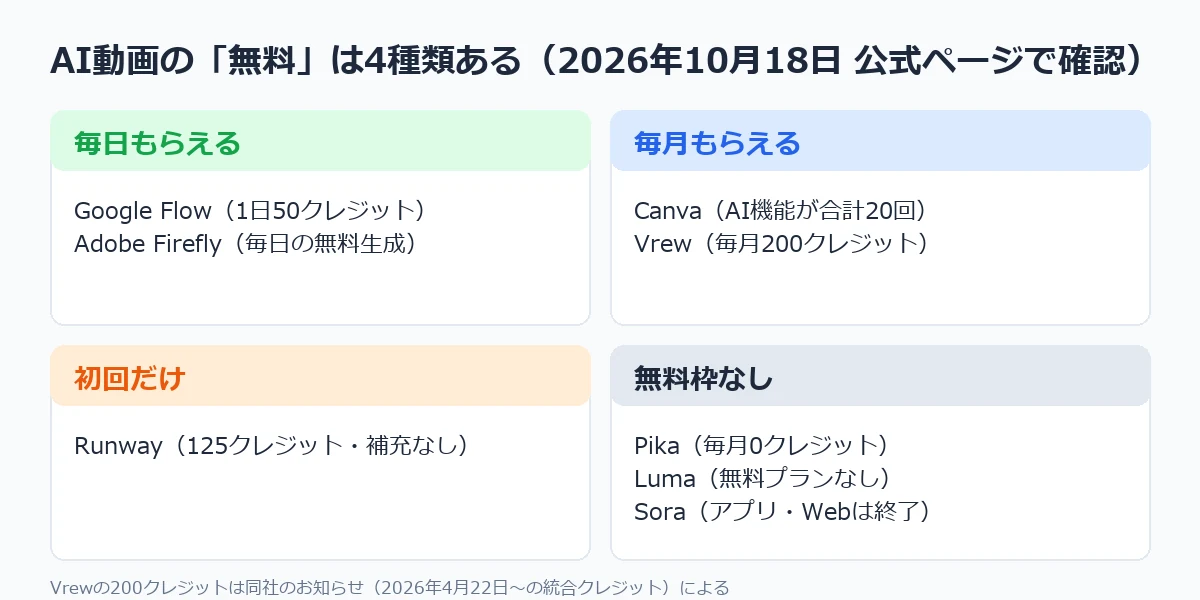
| 種類 | 主なサービス | 向く使い方 |
|---|---|---|
| 毎日もらえる | Google Flow(1日50クレジット)・Adobe Firefly(毎日の無料生成) | 少しずつ毎日作る |
| 毎月もらえる | Canva(AI機能が合わせて20回)・Vrew(毎月200クレジット) | 月に数本だけ作る |
| 初回だけ | Runway(125クレジット・補充なし) | 品質を試すだけ |
| 無料枠なし | Pika(毎月0クレジット)・Luma(無料プランなし)・Sora(終了) | ― |
この記事で比べるのは、文章や画像から映像クリップを作る映像生成型です。ナレーションと字幕のついたショートを1本仕上げたい場合は、台本つき型と分けて選んだほうが早いので、先にAI動画生成 おすすめで2つの型の違いを確認してください。
無料でAI動画を作成する3つのルート
無料でAI動画を作る方法は、何をAIに任せるかで3つに分かれます。どれが合うかは「完成形の1本が欲しいのか、映像の素材が欲しいのか」で決まります。
| ルート | 無料でできる範囲の例 | 1本にするまでに残る作業 | 向く人 |
|---|---|---|---|
| ① 台本から1本を自動で作る | Shorty:30日で3本・1本30秒まで・保存7日/NoLang:3回まで(透かしあり)/invideo AI:AI生成は週10分・書き出し週4回(ロゴあり・720p) | 見直しと投稿だけ | ナレーションと字幕つきのショートを早く1本出したい |
| ② 編集アプリのAI機能で作る | Vrew:毎月200クレジット(AI音声なら約2万字ぶん)/Canva:AI機能が月20回/CapCut:基本の編集と書き出し | 素材集め・台本・並べる作業 | 自分で細かく編集したい |
| ③ 映像生成AIでクリップを作る | Google Flow:1日50クレジット(Veo 3.1 Liteで1日5回)/Adobe Firefly:毎日の無料生成 | 台本・声・字幕・つなぎを別で用意 | 実写のような数秒の映像が欲しい |
①のNoLang・invideo AI・Shortyの条件は2026年10月11日、Shortyの料金は2026年11月3日、②③は2026年10月18日に各社の公式ページで確認した内容です。
ショートを無料で続けたいなら、①で毎回の1本を作り、映像の見せ場が欲しい場面だけ③で足すのが、無料枠を一番むだにしない組み合わせです。
無料だけで30秒のショートを1本作る手順
ここでは①のルートで、お金をかけずにYouTubeショートを1本作って投稿するまでを、当サイトのShortyを例に書きます。
- 登録せずに台本を試す:トップページのお試し欄にテーマを1行入れると、台本だけを作れます(1日3回まで)。台本が狙いどおりかをここで確かめます
- 無料登録して動画にする:メールアドレスで無料登録してログインし、同じテーマで生成します。台本・場面ごとの画像・AI音声(VOICEVOX)のナレーション・字幕・BGMがまとめて入った縦型(9:16)の動画になります
- 中身を見直す:台本の数字や固有名詞が正しいか、画像と話がずれていないかを確認します
- 7日以内に保存する:無料プランは保存が7日なので、できた動画は早めに端末に保存します
- YouTubeに投稿する:縦型(9:16)の30秒の動画なので、そのままショートとして投稿できます
できないことも先に書いておきます。台本は常に雑学形式で作られ、クイズ・ランキング・物語の形式の指定や、ずんだもん・ゆっくりの声の指定はできません。実写のような動く映像クリップも作れません。1本30秒より長い動画や横長(16:9)の長尺は有料プラン(ライト月980円・プレミアム月2,500円)です。
主なサービスの無料枠一覧(2026年10月18日確認)
上位の比較記事を読み比べると、PikaやCanvaの無料枠が古い数字のまま残っているものが目立ちました。各社の料金ページ・ヘルプで確認できたことと、確認できなかったことを分けて載せます。
| サービス | 無料でできる範囲 | 公式で確認できた条件 | 公式で確認できなかったこと |
|---|---|---|---|
| Google Flow(Veo 3.1) | 1日50クレジット | 1回の消費は Lite 10・Fast 20・Quality 100。混む時間帯は無料の生成が止まることがある | ― |
| Adobe Firefly | 画像・動画・音声の無料生成が毎日ある | 上限は毎日リセット | 1日の回数 |
| Canva | 標準・高品質のAI機能を合わせて月20回まで | 「画像から動画を生成」もこの20回に含まれる | 無料での透かし |
| Vrew | 毎月200クレジット(翌月への繰り越しなし) | 1クレジット=AI音声100文字、または文字起こし1分 | ― |
| invideo AI | 少量のクレジット | 毎週月曜0時(協定世界時)にリセット | 量 |
| Runway | 初回125クレジットだけ | 毎月の補充なし | 無料での透かし・解像度 |
| Pika | なし(毎月0クレジット) | クレジットの追加購入のみ。無料プランに商用ライセンスなし | ― |
| Luma Dream Machine | なし | 最安は Plus(月30ドル) | ― |
| Geminiアプリ | なし | 動画生成は Google AI Plus 以上の有料プラン | ― |
| Sora | 終了 | アプリ・Web版は2026年4月26日に終了 | ― |
| Kling AI・Hailuo・Vidu・PixVerse | ― | ― | 公式の料金ページを確認できず、他サイトの数字も食い違っていたため載せない |
Vrewの200クレジットは、同社が告知した2026年4月22日からの統合クレジットの内容です。Soraの終了は、OpenAIのヘルプに次のとおり書かれています(2026年10月18日確認)。
The Sora web and app experiences were discontinued on April 26, 2026. The Sora API will be discontinued on September 24, 2026.
 映像クリップなしでショートを1本テーマから台本・声・字幕まで。台本は登録なしで試せます(1日3回)。無料プランは1本30秒まで・30日で3本・保存7日。登録不要で台本を見る
毎日もらえる無料枠:Google FlowとAdobe Firefly
上限なしに一番近いのは、毎日補充される無料枠です。
Google Flowは、GoogleのVeo 3.1で動画を作るサービスで、有料プランに入っていない人にも1日50クレジットが付きます。ただし1回の生成で減るクレジットはモデルで違い、Liteは10、Fastは20、8秒のQualityは100です。

つまり無料のままだと、Liteで1日5回、Fastで2回、Qualityは作れません。Googleのヘルプによると、混む時間帯(日本時間の深夜にあたる時間)は無料の生成が止まることがあります。
Adobe Fireflyは、画像・動画・音声の無料生成が毎日リセットされると案内しています。回数は公表されていないので、何本作れるかは使ってみないと分かりません。
毎月もらえる無料枠:CanvaとVrew
Canvaの無料プランは、標準・高品質のAI機能を合わせて月20回まで使えます。画像から動画を作る機能もこの20回に数えられるので、画像生成などに使うと動画に回せる回数が減ります。テンプレートと素材でショートを編集する道具として使うのが、無料の範囲では現実的です。
Vrewは、2026年4月22日から無料プランに毎月200クレジットが付く形になりました。1クレジットでAI音声100文字、または文字起こし1分です。ナレーションを入れる道具として見ると、200クレジットはAI音声で2万文字ぶんにあたります。
初回だけ・無料枠なし:Runway・Pika・Luma・Gemini
Runwayの無料プランは、初回に125クレジットがもらえるだけで、毎月の補充はありません。品質を確かめるための試用枠です。有料のStandardは月15ドル(年払いなら月12ドル)で、毎月625クレジットです。
Pikaは、無料プランのクレジットが毎月0で、使うにはクレジットを買う必要があります。有料のStarterは月10ドル(年払いなら月8ドル)です。Luma Dream Machineは無料プランが無く、最安のPlusが月30ドル(年払いなら月25ドル)です。
Geminiアプリの動画生成は、GoogleのヘルプでGoogle AI Plus・Pro・Ultraの機能とされています。無料でVeoを試すなら、上のGoogle Flowが経路になります。
「無制限」とうたうサービスで確認すること
検索結果には「無料・無制限」をうたうツールのページも並びます。使う前に次の5つを確認してください。
- 透かし:無料版の動画にロゴが入るか。切り取って消すと規約に反することがあります
- 商用利用:無料プランの動画を投稿・収益化に使ってよいか(Pikaの無料プランには商用ライセンスが付きません)
- 解像度と秒数:無料版は解像度や1回の秒数が低く抑えられていることがあります
- 混雑時の扱い:無料ユーザーは混む時間帯に止められたり、待ち時間が長くなったりします
- 運営会社:有名な動画AIと似た名前でも、開発元が別の会社で週額課金のアプリがあります。iPhoneでの見分け方はAI動画生成アプリ iPhoneに書きました
ショート動画1本に要るものと、映像生成AIが作るもの
YouTubeショートを作りたい人にとって一番大きい落とし穴は、映像生成AIの無料枠を使い切っても、投稿できる1本にならないことです。

映像生成AIが作るのは映像だけです。話の中身(台本)、ナレーション、字幕、30秒への尺合わせは、別の道具か手作業になります。無料枠でショートを作るなら、次のように役割を分けると枠をむだにしません。
- 台本を書く(ChatGPTやGeminiなどの無料版で下書きし、事実を確認する)
- ナレーションを入れる(VrewのAI音声、編集アプリの読み上げなど)
- 映像は、一番見せたい場面だけ映像生成AIで作り、ほかは画像や素材にする
- 編集アプリで字幕を付け、9:16で書き出す
この4工程をまとめて自動でやるのが台本つき型です。台本から動画にする道具の比べ方は台本から動画を自動作成する方法、登録せずにすぐ試せるサイトはAI動画自動生成 登録不要のサイトにまとめています。
本当に「無制限」にしたいなら:ローカル生成
回数の上限をなくす方法は、自分のPCで動画生成モデルを動かすことです。サービスの無料枠には縛られませんが、映像を作れるだけの性能のGPUが要り、セットアップと生成に時間がかかります。電気代とPCの購入費が、クレジットの代わりのコストになります。手順はAI動画をローカルで無料自動生成する方法で解説しています。
実際にShortyで作って投稿した結果
台本つき型で、映像生成AIを使わずにショートを出せるのかを示すため、当サイトの実績を書きます。
- 投稿した本数と再生数:Shortyと同じ生成エンジン(台本・画像・ナレーション・字幕・動画の合成)をローカルPCで毎朝自動実行し、2026年6月6日〜10日に雑学ショートを5本投稿しました。2026年10月17日時点の再生数は1本あたり1,282〜4,611回、5本の合計は12,142回です(ブラウザのShorty画面から作ったものではなく、同じ生成エンジンを自動で動かしたものです)
- 1本にかかった時間:起動から投稿完了まで約4分(3分44秒〜4分3秒)
5本とも動く映像クリップは使わず、画像・ナレーション・字幕の組み合わせです。全自動にしても、台本の事実確認と投稿前の見直しは人の仕事として残ります。同じ作り方を、登録なしで1本ぶん試せます。→ Shortyのお試しで台本を作る
無料枠で足りなくなったら
無料枠が足りないと感じたら、まず「何が足りないのか」を分けます。映像の本数が足りないなら、映像生成AIの有料プランです。月額の目安は、Runway Standard 月15ドル、Pika Starter 月10ドル、Luma Plus 月30ドル(いずれも月払い・2026年10月18日の料金ページ)。サービスごとの月額をまとめて比べたいときは動画生成コスト比較を見てください。
一方、足りないのが「毎日ネタを変えたショートの本数」なら、映像生成AIに課金するより、台本・声・字幕をまとめて作れる道具のほうが1本あたりの手間は小さくなります。全体の工程はAIショート動画の作り方にまとめています。
よくある質問
AI動画作成を無料で始めるなら、どれから試せばいいですか?
ナレーションと字幕のついたショートを作りたいなら、台本から1本を自動で作るツール(Shorty・NoLang・invideo AIなど)の無料枠からです。実写のような数秒の映像を試したいなら、毎日50クレジットが付くGoogle Flowが入口になります。
無料でも日本語のナレーションは入れられますか?
入れられます。VrewのAI音声(毎月200クレジット=約2万字ぶん)や、ShortyのVOICEVOXナレーションは無料プランでも使えます。映像生成AIのクリップには、原則として日本語のナレーションは入りません。
完全無料で無制限に使えるAI動画生成はありますか?
2026年10月18日に各社の公式ページを確認した範囲では、ありませんでした。毎日補充されるGoogle Flow(1日50クレジット)とAdobe Fireflyが一番近く、上限をなくすなら自分のPCで動かすローカル生成になります。
無料で作ったAI動画をYouTubeに投稿してもいいですか?
サービスの規約で、無料プランの生成物を投稿・商用利用してよいかを確認してください。たとえばPikaの無料プランには商用ライセンスが付いていません。YouTube側では、本物と見分けがつかない映像なら「改変または合成されたコンテンツ」の開示が要ることがあります(YouTubeのAIラベル)。
透かしなしで無料で作れますか?
Pikaの料金ページは無料プランを透かしなしとしていますが、無料のクレジットが毎月0なので、実際には購入が要ります。ほかのサービスは無料版の透かしの有無を料金ページに書いていないものが多く、生成して確かめるしかありません。
SoraやVeoは無料で使えますか?
Soraはアプリ・Web版が2026年4月26日に終了し、使えません。VeoはGoogle Flowの1日50クレジットの範囲なら無料で使えますが、8秒のQualityは1回100クレジットなので、無料枠では作れません。Geminiアプリの動画生成は有料プランの機能です。
無料のクレジットは翌月に繰り越せますか?
繰り越せないものが多いです。Vrewの毎月200クレジットは繰り越しなし、Google Flowは1日ごとの付与です。Runwayの初回125クレジットは期限が無いと案内されていますが、補充はありません。
映像生成AIの無料枠だけでYouTubeショートを作れますか?
映像だけなら作れますが、台本・ナレーション・字幕・30秒への尺合わせは別の道具が要ります。ショートを続けて出すなら、台本つき型を軸にして、見せたい場面だけ映像生成AIで足すほうが無料枠をむだにしません。
まとめ
AI動画生成に「無料・無制限」のサービスは見当たらず、無料枠は毎日・毎月・初回だけ・なしの4種類です。2026年10月時点で、Pikaは無料0クレジット、Lumaは無料プランなし、Runwayは初回だけ、Soraは終了、Geminiアプリの動画は有料になっていて、古い比較記事の数字は使えません。
毎日少しずつ作るならGoogle FlowとAdobe Firefly、回数を気にしないならローカル生成、YouTubeショートを続けて出したいなら台本つき型を軸に、という分け方が無料枠を一番むだにしません。無料枠の条件は数か月で変わるので、使う前に公式ページで最新の条件を確認してください。