
「AI動画作成アプリ」を探すなら、最初に決めることは1つです。数秒の映像クリップが欲しいのか、ナレーションと字幕のついた動画を1本仕上げたいのか。前者は映像生成型(Kling AI・Runway・Canva・Adobe Fireflyなど)、後者は台本つき型です。どちらもiPhone・Android・PCのブラウザで使えるものが多く、端末より「型」で選んだほうが失敗しません。
もう1つ知っておきたいのは、2026年秋の時点で、無料のまま毎日AI動画を作り続けられるアプリはほぼ無いことです。Soraのアプリは2026年4月に終わり、Geminiアプリの動画生成は有料プラン向け、Runwayの無料枠は初回だけ、Pikaの無料プランは毎月0クレジットです(2026年10月18日に各社の公式ページで確認)。
当サイトが開発・運営しているShortyは台本つき型で、テーマを1行入れると、縦型(9:16)ショートの台本・画像・AI音声(VOICEVOX)・字幕・BGMまで自動で作ります。アプリのインストールは要らず、iPhone・AndroidのブラウザでもPCでも同じように使えます。登録前でもテーマを入れると台本だけ先に見られ、動画にする無料プランは1本30秒まで・30日で3本までです(動画の生成時間は約2分。2026年11月3日に料金表示で確認)。
(最終更新:2026年11月3日/Shorty編集部)
AI動画作成アプリは3種類に分かれる
アプリの説明にある「AI動画作成」「AI動画生成」は、入れるものとできるものの組み合わせで3種類に分かれます。どれを選ぶかで、無料枠を使い切ったあとに投稿できる動画が手元に残るかどうかが変わります。
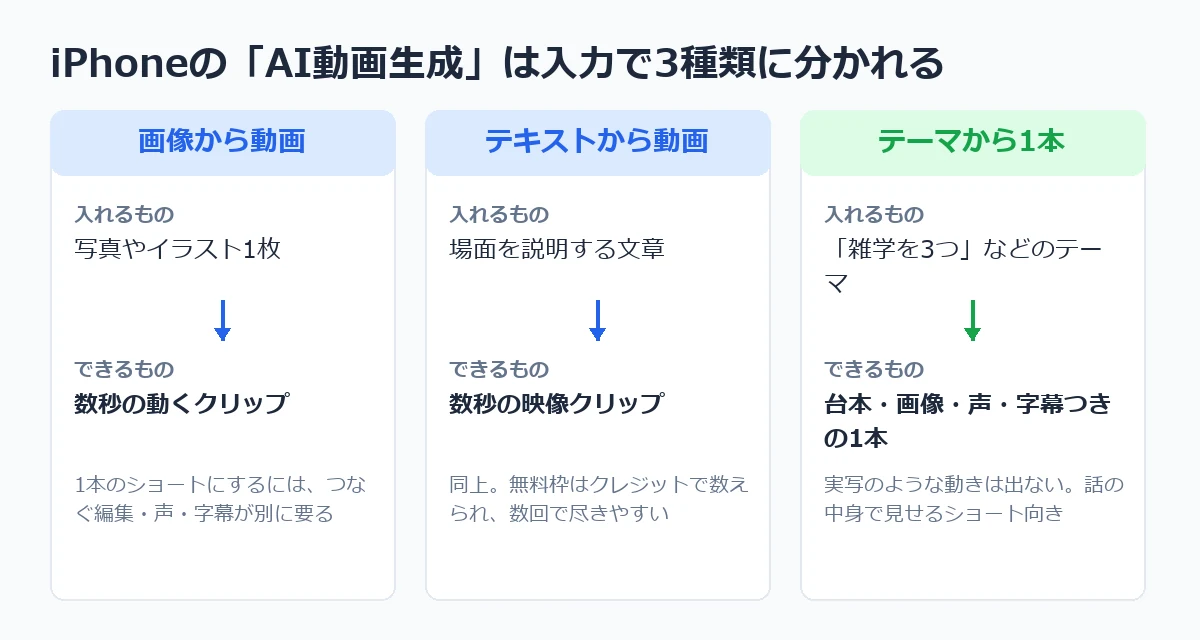
| 種類 | 入れるもの | できるもの | 主なアプリ・サービス |
|---|---|---|---|
| 画像から動画 | 写真やイラスト1枚 | 数秒の動くクリップ | Kling AI・Runway・Canva |
| テキストから動画 | 場面を説明する文章 | 数秒の映像クリップ | Kling AI・Runway・Adobe Firefly |
| テーマから1本 | 「深海の変わった生き物を3つ」のようなテーマ | 台本・画像・声・字幕つきの1本 | Shorty(ブラウザ)など |
上の2つはクリップを作る道具です。1本の動画にするには、クリップをつなぐ編集と、ナレーション・字幕の追加が別に要ります。3つ目は1本まで仕上がりますが、実写のような動きは出ません。アプリではなくWebのツールまで広げて比べたいときはAI動画生成 おすすめを先に読んでください。
iPhone・Android・PCで使えるかの早見表
同じサービスでも、スマホのアプリがあるもの、ブラウザだけのもの、PCのソフトになっているものがあります。主なものを端末ごとに並べました(2026年11月3日に各ストア・公式ページで確認できた範囲)。
| アプリ・サービス | iPhone | Android | PC | 型 |
|---|---|---|---|---|
| Kling AI | アプリ | アプリ | ブラウザ | 映像生成 |
| Runway | アプリ | ブラウザ(アプリは未確認) | ブラウザ | 映像生成 |
| Canva | アプリ | アプリ | ブラウザ・アプリ | 映像生成+編集 |
| Adobe Firefly | アプリ | アプリ | ブラウザ | 映像生成 |
| CapCut | アプリ | アプリ | アプリ・ブラウザ | 編集(AI字幕・読み上げ) |
| Shorty | ブラウザ | ブラウザ | ブラウザ | テーマから1本 |
- iPhone:主なアプリがひととおりそろっています。似た名前の別会社のアプリが多いので、後の「似た名前のアプリに注意」を先に読んでください
- Android:大手のアプリはほぼ同じものが出ています。アプリが無いものはChromeでWeb版を開けば同じように使えます
- PC:映像生成型はブラウザで使うものが中心で、パソコンの性能はほとんど関係ありません。生成は各社のサーバーで行うからです。重くなるのは書き出しをする編集ソフトのほうです
無料でできる範囲を公式ページで確認した結果
上位の比較記事には、すでに変わった無料枠がそのまま残っているものがあります。各社の料金ページ・ヘルプ・App Storeの表示で確認した内容です。
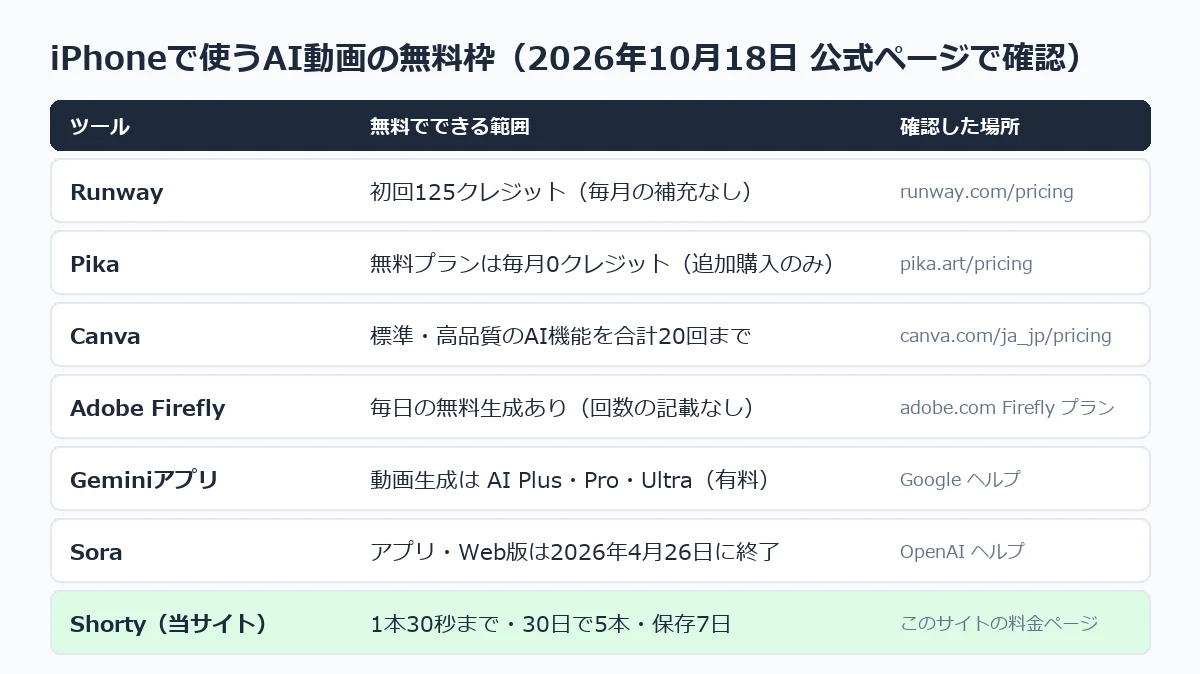
| アプリ | 無料でできる範囲 | 9:16(縦型) | 確認日・確認できなかったこと |
|---|---|---|---|
| Runway | 初回の125クレジットだけ(毎月の補充なし) | 対応 | 10月18日/無料枠の透かし・解像度は記載なし |
| Pika | 無料プランは毎月0クレジット(クレジットの追加購入のみ) | 対応 | 10月18日 |
| Canva | 標準・高品質のAI機能を合わせて20回まで。「画像から動画を生成」は高品質の機能に数えられる | 対応 | 10月18日/無料での透かしは記載なし |
| Adobe Firefly | 画像・動画・音声の無料生成が毎日ある(回数の記載なし) | 縦横比を選べる | 10月18日/1日の回数は記載なし |
| CapCut | アプリは無料。App Storeの課金はStandard月1,080円・Pro月2,180円・年9,900円 | 対応 | 11月3日(App Store)/無料でのAI枠 |
| Kling AI | 文章・画像から1回最大15秒のクリップ(App Storeの説明) | 対応 | 10月18日/毎日の無料クレジット |
| Geminiアプリ | 動画生成は Google AI Plus・Pro・Ultra などの有料プラン向け | ― | 10月18日 |
| Sora | アプリ・Web版は終了 | ― | 10月18日 |
| Shorty | 1本最大30秒・30日で3本まで(初回だけ無料登録)。登録前でも台本は見られる | 9:16 | 11月3日(当サイトの料金表示) |
Soraの終了は、OpenAIのヘルプに次のとおり書かれています(2026年10月18日確認)。
The Sora web and app experiences were discontinued on April 26, 2026. The Sora API will be discontinued on September 24, 2026.
古い記事でSoraやSora 2が「使える」と紹介されていても、今は使えません。
似た名前のアプリと週額課金に注意する
App Storeで「AI 動画 作成」と検索すると、上位にアプリがずらりと並びます。その中には、有名な動画AIと似た名前でも開発元が別の会社のアプリが混ざっています。2026年10月18日の確認では、「Hailuo」や「Sora」に似た名前のアプリが、開発元が本家とは別で、週単位の課金を前提にしていました。
入れる前に、次の4つを確認してください。
- ストアのページの「デベロッパ」が、そのAIを作っている会社か(例:Runway・Kling AI・Adobe・Google)
- 「App内課金」の欄に、週額のサブスクリプションが並んでいないか
- 無料で何回作れるかが説明文に書いてあるか(書いていないアプリは、1回目から課金画面になることがある)
- 解約の方法を先に確かめておく(iPhoneは「設定」→自分の名前→「サブスクリプション」、AndroidはGoogle Playの「お支払いと定期購入」)
 iPhoneのブラウザで1本ぶん試すアプリ不要・登録なしで台本を作れます(1日3回)。動画にする無料プランは1本30秒まで・30日で3本まで・保存7日。登録不要で台本を見る
30秒のショートを1本にする2つのルート
YouTubeショートに出すなら、5〜15秒のクリップ1本では足りません。30秒のショートにするまでの工程は、選んだ型で大きく変わります。
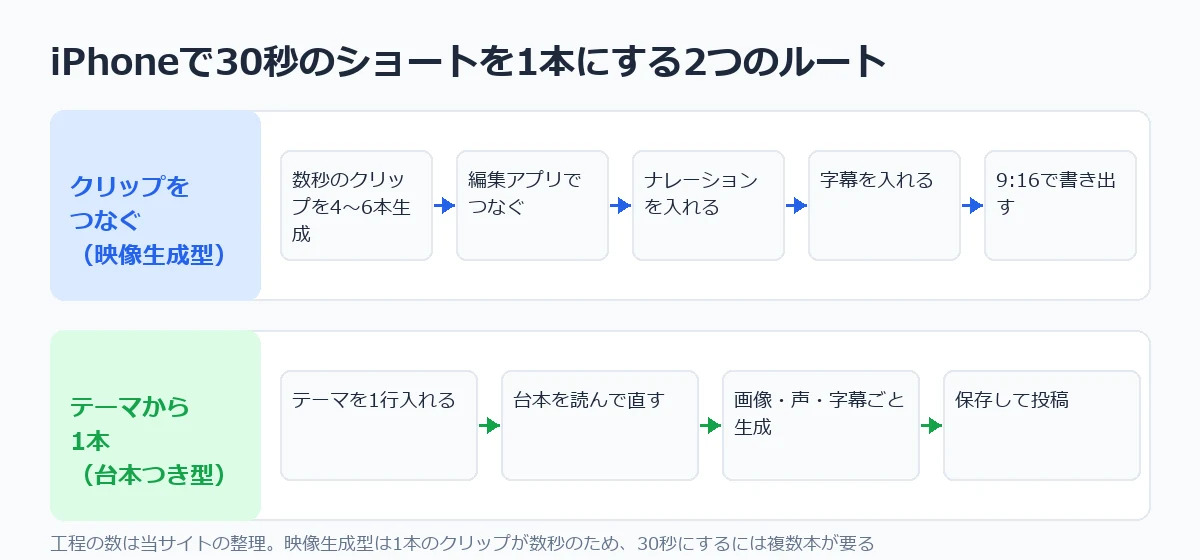
ルート1:クリップを作ってつなぐ(映像生成型)
- Kling AIやRunwayで、場面ごとに数秒のクリップを4〜6本作る(縦横比は生成の前に9:16にする)
- CapCutなどの編集アプリでクリップを並べる
- 読み上げ機能か自分の声でナレーションを入れる
- 自動字幕で字幕を付け、読みにくい箇所を直す
- 9:16で書き出して投稿する
映像の見栄えは一番よくなりますが、無料枠はクレジットで数えられ、1本に要る本数を作る前に尽きることが多いです。縦横比を生成のあとで直すと、もう一度生成し直すことになるアプリもあります。縦型のサイズはYouTubeショートのサイズ(9:16)で確認できます。編集アプリの選び方はYouTubeショート編集アプリの比較にまとめています。
ルート2:テーマから1本を作る(台本つき型)
- ブラウザでテーマを1行入れる(例:「深海にいる変わった生き物を3つ紹介する30秒ショート」)
- 出てきた台本を読み、事実と言い回しを直す
- 画像・ナレーション・字幕・BGMごと動画にする
- 端末に保存して投稿する
実写のような動きは出ませんが、雑学のように「話の中身」で見せるショートなら、工程が少なく済みます。Shortyの場合、台本は雑学を紹介する形式で作られ、ランキングやクイズの形式、ずんだもん・ゆっくりの声は選べません。声はVOICEVOXの音声です。スマホのアプリを組み合わせて雑学動画を作る手順は雑学動画の作り方(スマホ)、撮影から投稿までiPhoneで作る方法はiPhoneでのショート動画の作り方にあります。
テーマや台本から動画を自動で作る仕組みは動画自動生成AIの使い方で詳しく解説しています。
実際にShortyで作って投稿した結果
台本つき型で本当に投稿まで行けるのかを示すため、当サイトの実測を書きます。
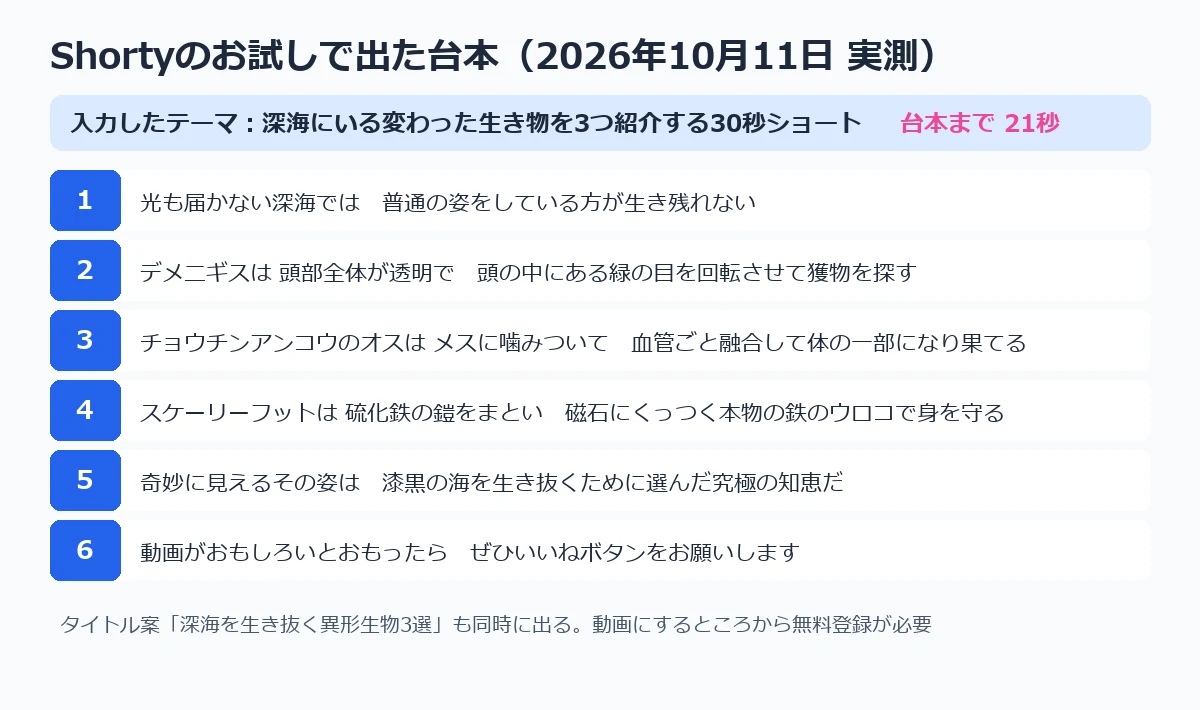
- 台本ができるまで:上のテーマを入れてから台本が出るまで21秒でした(2026年10月11日に計測)。タイトル案も同時に出ます
- 投稿した本数と再生数:Shortyと同じ生成エンジン(台本・画像・ナレーション・字幕・動画の合成)をローカルPCで毎朝自動実行し、2026年6月6日〜10日に雑学ショートを5本投稿しました。2026年10月17日時点の再生数は1本あたり1,282〜4,611回、5本の合計は12,142回です(ブラウザのShorty画面から作ったものではなく、同じ生成エンジンを自動で動かしたものです)
- 1本にかかった時間:起動から投稿完了まで約4分(3分44秒〜4分3秒)
全自動にしても、台本の事実確認と投稿前の見直しは人の仕事として残ります。同じ作り方を、スマホのブラウザから登録なしで台本まで試せます。→ Shortyのお試しで台本を作る
スマホで作るときの注意点(通信量・容量・発熱)
- 通信量:映像生成型も台本つき型も、生成は各社のサーバーで行います。動画のダウンロードで通信量が増えるので、Wi-Fiで使います
- 空き容量:試作を全部カメラロールに残すとすぐ埋まります。投稿しないものは消します
- 発熱:本体が熱くなりやすいのは、生成よりも編集アプリでの書き出しです。書き出しが遅くなったら少し休ませます
- 混雑する時間帯:無料枠のユーザーは、混む時間帯に生成が遅くなったり止まったりするサービスがあります
- 保存期間:生成した動画をサービス側で保存しておく期間が決まっているものがあります。できたらその場で端末に保存します
作った動画をYouTubeに出す前に確認すること
無料枠で作った動画を投稿や収益化に使ってよいかは、アプリごとに違います。たとえばPikaの料金ページでは、無料プランに商用ライセンスが付いていません。投稿前に次を確認してください。
- そのアプリの規約で、無料プランの生成物を投稿・商用利用してよいか
- 透かし(ロゴ)が入るか。切り取って消すと規約に反することがあります
- 実在の人物の顔や声に似せた動画になっていないか
- 本物と見分けがつかない映像なら、YouTubeの「改変または合成されたコンテンツ」の開示が要るか(判断の仕方はYouTubeのAIラベル)
- 同じ型に文字だけ差し替えた動画を並べていないか(AIショート動画は収益化できるか)
目的別の選び方
| やりたいこと | 向くもの | 次に読む記事 |
|---|---|---|
| 写真1枚を動かしたい | 画像から動画(Kling AI・Runway・Canva) | ― |
| 印象的な1カットが欲しい | テキストから動画(Kling AI・Firefly) | AI動画生成 無料無制限の比較 |
| 自分で撮った動画に字幕と声を足したい | 編集アプリ(CapCut) | CapCutとAI自動生成の比較 |
| ネタを変えながらショートを毎日出したい | 台本つき型(Shortyなど) | AIショート動画の作り方 |
| ショート向けの無料ツールだけ比べたい | ― | AIショート動画の作成ツール比較 |
よくある質問
完全無料のAI動画作成アプリはありますか?
回数の上限なく無料で使い続けられるアプリは、2026年10月18日の確認では見つかりませんでした。Runwayの無料クレジットは初回だけ、Pikaは無料プランが毎月0クレジット、Canvaは標準・高品質のAI機能が合わせて20回までです。Adobe Fireflyには毎日の無料生成がありますが、回数は公表されていません。
日本語で指示を入れても作れますか?
多くの映像生成型は日本語の文章を受け付けます。ただ、動きや画面の指示が細かいほど、英語のほうが意図どおりになりやすいと各社の使い方ガイドや比較記事で言われています。台本つき型のShortyは、日本語のテーマから日本語の台本と音声を作ります。
パソコンの性能は必要ですか?
映像生成型・台本つき型とも、生成は各社のサーバーで行うので、ブラウザが動けば足ります。性能が要るのは、作ったクリップを編集ソフトで重ねたり高解像度で書き出したりするときです。
1本作るのにどれくらい時間がかかりますか?
映像生成型は数秒のクリップ1本ごとに待ち時間があり、混雑すると長くなります。Shortyでは台本が21秒で出て(2026年10月11日の実測)、同じ生成エンジンを自動で動かしたときは起動から投稿まで約4分でした。
音声やナレーションのついた動画は作れますか?
映像生成型の多くは映像だけで、声は編集アプリの読み上げや自分の録音で足します。台本つき型はナレーションまで入った状態で仕上がります(ShortyはVOICEVOXの音声)。
自分の写真から動画を作れますか?
作れます。Kling AI・Runway・Canvaなど「画像から動画」に対応したアプリで、写真を数秒の動くクリップにできます。人物の写真を使うときは、本人の了解と、各アプリの規約で禁止されている使い方でないかを確認してください。
Soraのアプリはまだ使えますか?
使えません。OpenAIのヘルプによると、SoraのアプリとWeb版は2026年4月26日に終了し、APIも2026年9月24日に終了しています。ストアにある「Sora」に似た名前のアプリは、OpenAIのものではありません。
Geminiアプリで無料で動画を作れますか?
2026年10月18日時点のGoogleのヘルプとApp Storeの説明では、Geminiアプリの動画生成はGoogle AI Plus・Pro・Ultraなどの有料プラン向けです。無料で試したい場合は、Google Flowの無料クレジットなど別の経路になります(AI動画生成 無料無制限の比較で解説)。
アプリを入れずにブラウザだけで作れますか?
作れます。ブラウザで使うサービスなら、iPhoneはSafari、AndroidはChromeから開いてそのまま生成できます。Shortyもブラウザで使うので、アプリのインストールは要りません。
長い横型の動画も作れますか?
映像生成型はクリップの長さが1回十数秒までのものが中心で、長い動画は編集でつなぎます。Shortyの無料プランはショート(9:16・30秒まで)だけで、横型の長尺動画は有料プランの機能です。
まとめ
AI動画作成アプリは、写真や文章から数秒のクリップを作る映像生成型と、テーマから声と字幕つきの1本を作る台本つき型に分かれます。iPhone・Android・PCのどれでも、主なものはアプリかブラウザで使えます。2026年秋の時点では、Soraは終わり、Geminiの動画は有料、Runwayは初回だけ、Pikaは無料0クレジットと、無料で回し続けられる枠は小さくなっています。
ショートを続けて出したいなら、まず台本つき型で1本作り、映像の見栄えが足りない場面だけ映像生成型のクリップで足す順番が、無料枠を一番むだにしません。無料枠の条件は数か月で変わるので、使う前に公式ページで最新の条件を確認してください。