YouTube動画の作り方は、「形式を決める→企画→台本・構成→素材集め→編集→サムネイルとタイトル→投稿と見直し」の7工程で、初心者でもスマホ1台・無料アプリで1本目まで作れる。 最初に決めるのは「ショート(縦型・3分以内)か、通常の横型動画か」で、ここで必要な機材も編集の手間も変わる。迷うなら、撮影も編集も軽いショートから始めるのが早い。 顔出しや撮影をしない作り方(画像+AI音声+字幕)もあり、テーマ1行から自動で作ることもできる(後半で比べる)。
この記事は、顔出しなしのYouTubeチャンネルを運営し、動画を自動で作るツール Shorty を開発している運営者が、1本目を投稿するまでの全体の流れをまとめたものだ。チャンネルをまだ作っていないなら先にYouTubeチャンネルの作り方を済ませておくと、この記事の手順がそのまま使える。目的決めやジャンル選びを含めた、YouTubeを始める全体の流れはYouTubeの始め方にまとめている。
YouTube動画を作る全体の流れ(7工程)
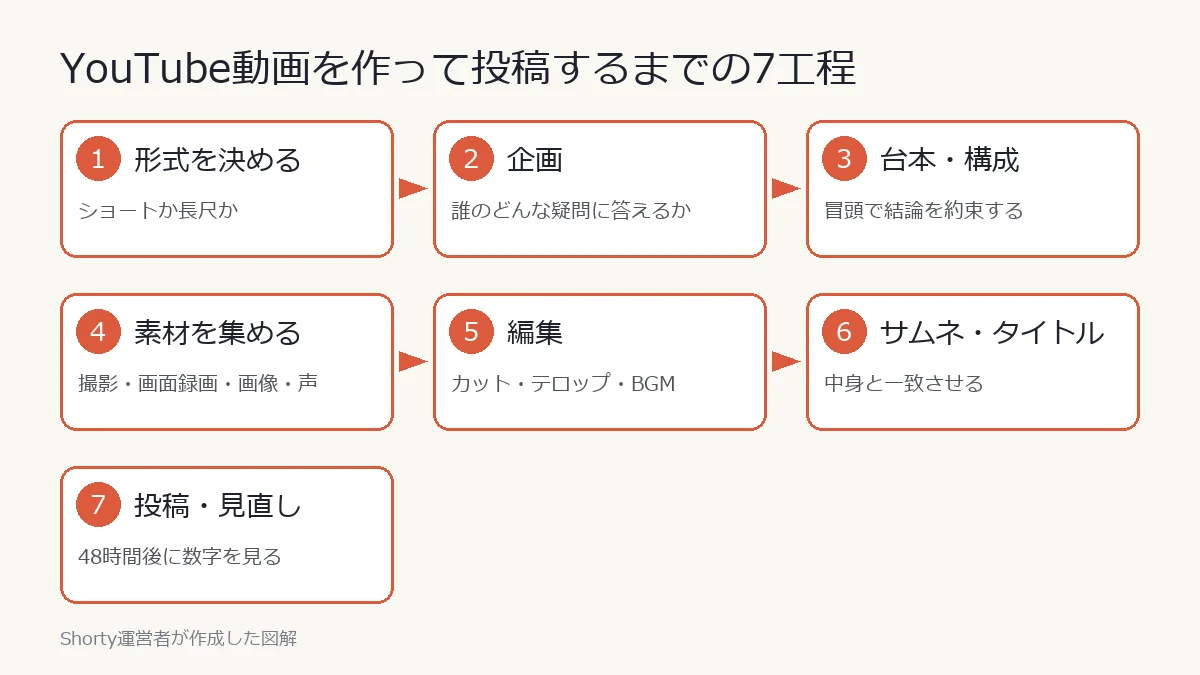
| 工程 | やること | 初心者がつまずく点 |
|---|---|---|
| 1. 形式を決める | ショートか横型の通常動画か、顔出しするか | 形式を決めずに撮り始めて、縦横を撮り直す |
| 2. 企画 | 誰の、どんな疑問や興味に答えるかを1行で書く | 「自分が話したいこと」から始めて、見る人がいない |
| 3. 台本・構成 | 冒頭で結論や見どころを約束し、話す順番を決める | 前置きが長く、最初の数秒で離脱される |
| 4. 素材集め | 撮影、画面録画、画像、ナレーション、BGM | 権利を確認しない素材を使う |
| 5. 編集 | カット、テロップ、BGM、書き出し | 凝りすぎて1本目が完成しない |
| 6. サムネイル・タイトル | 検索される語と中身を一致させる | 中身と違う釣りタイトルにする |
| 7. 投稿・見直し | 公開設定を選び、48時間後に数字を見る | 数字を見ずに同じ作り方を続ける |
上位の解説記事の多くは「機材」と「編集ソフト」の話に紙幅を割くが、1本目が完成しない原因はたいてい1〜3の工程にある。何を話すか決まっていないまま撮ると、編集で切る場所が決められない。
1. 最初に形式を決める:ショートか、横型の通常動画か
YouTube公式ヘルプでは、2024年10月15日以降にアップロードされた縦長か正方形で3分以内の動画がショートに分類される。これより長い、または横長の動画は通常の動画として扱われる。
| 比べる点 | ショート | 横型の通常動画 |
|---|---|---|
| 画面 | 縦型(9:16)か正方形 | 横型(16:9) |
| 長さ | 3分以内 | 制限は実質なし(15分を超えるにはアカウントの確認が必要) |
| 機材 | スマホ1台 | スマホでも可。長い編集はPCが楽 |
| 編集の手間 | 少ない | 尺に比例して増える |
| 見つけられ方 | ショートのフィードで流れてくる | 検索・関連動画・ホーム |
| 向いている内容 | 雑学、豆知識、ハウツーの1ポイント | 解説、レビュー、Vlog、ゲーム実況 |
初めてなら、1本の完成までが短いショートで「企画→投稿→数字を見る」を何度か回してから、横型に広げる順番が失敗しにくい。ショートに絞った手順はショート動画の作り方、縦横の比率の決まりはYouTubeショートのサイズとアスペクト比で詳しく扱っている。
顔を出すかどうかもここで決める。顔出しなしでも、画面録画・手元の撮影・画像とナレーション・キャラクターなど作り方は多い。ジャンルの選び方は顔出しなしで始めるYouTube副業の完全ガイドにまとめた。
2. 企画:1本で答える疑問を1行にする
企画は「誰が・何を知りたくて・見終わったら何ができるか」を1行で書けたら完成だ。例:「YouTubeを始めたい初心者が、1本目を投稿するまでの手順を5分で知る」。
企画の探し方は3つある。
- YouTubeの検索窓に語を入れて、出てくる候補を見る:実際に検索されている言い回しが分かる
- 同じジャンルで再生されている動画のタイトルを10本並べる:よく選ばれている切り口と、まだ少ない切り口が見える
- コメント欄の質問を拾う:動画の中で答えられていない疑問が、そのまま次の企画になる
1本に詰め込む疑問は1つにする。2つ以上入れると冒頭で何の動画か言い切れなくなり、タイトルもぼやける。
3. 台本・構成:冒頭で見どころを約束する
台本は一字一句でなくてもよいが、話す順番と冒頭の一言だけは必ず書く。基本の型は「冒頭(結論や見どころの予告)→本編(理由・手順を順番に)→まとめ(次にやること)」だ。
- 冒頭:挨拶や自己紹介から入らず、「この動画で何が分かるか」を最初の数秒で言う。ショートは特に、1秒目の画面と最初の一言で続きを見るかが決まる
- 本編:手順なら番号順、比較なら表の順。話が飛ばないよう、見出しを先に書いておく
- まとめ:結論をもう一度言い、次に見てほしい動画を1本だけ示す
ナレーションの読み上げは1秒あたり5〜6文字が目安なので、60秒なら300字前後、10分なら3,000字前後になる。台本をAIに手伝ってもらう方法はAIでショート動画の台本を作る方法が近い。
4. 素材を集める:撮影・画面録画・画像・声
| 素材 | 必要なもの | 気をつけること |
|---|---|---|
| 自分の撮影 | スマホ、三脚かスマホスタンド | 窓に向かって撮り、顔や手元に光を当てる。逆光にしない |
| 声・音 | スマホのマイク、あればピンマイク | 映像より音の悪さで離脱されやすい。反響の少ない部屋で録る |
| 画面録画 | PC・スマホの録画機能 | 通知や個人情報を映さない |
| 画像・イラスト | 自作、フリー素材 | 利用規約と帰属表示の条件を確認する |
| ナレーション(顔出しなし) | 自分の声、または音声合成ソフト | 音声合成は規約でクレジット表記が必要なものがある |
| BGM・効果音 | YouTubeオーディオライブラリ、フリー素材 | 収益化してよい音源かを確認する |
最低限の機材はスマホ1台とスタンドで足りる。カメラやマイクを先に買う必要はない。何本か出して「音が聞き取りにくい」「手ブレが気になる」と分かってから、困っている部分だけ買い足すほうが無駄がない。
 撮影なしで1本目のYouTube動画を作るテーマ1行で台本・画像・AI音声・字幕つきの縦型ショートを自動作成。無料は30日3本・1本30秒まで(長尺は有料)。登録不要で台本を見る
5. 編集:カット・テロップ・BGMの3つから
初心者の編集は、次の3つができれば1本目として十分だ。
- カット:言い間違い、無言の間、話が脱線した部分を切る。テンポが一番変わる作業
- テロップ(字幕):音を出さずに見る人も多いので、要点だけでも文字で出す。スマホの画面で読める大きさにする
- BGM:声より小さく入れる。話している間は特に下げる
| 編集ソフト・アプリ | 使える端末 | 費用 | 向いている人 |
|---|---|---|---|
| YouTube アプリ(ショートの作成) | スマホ | 無料 | 撮ってすぐショートを出したい |
| CapCut | スマホ・PC | 無料(一部有料) | テロップや効果を手早く入れたい |
| iMovie | iPhone・Mac | 無料 | Appleの端末で横型を作りたい |
| DaVinci Resolve | PC | 無料版あり | 横型の長い動画をしっかり編集したい |
| Premiere Pro | PC | 有料 | 仕事として本格的に編集する |
編集アプリの細かい比較はYouTubeショートの編集アプリ比較にある。1本目は凝った演出を入れず、最後まで書き出して投稿することを優先したほうが、2本目以降の上達が速い。
書き出しは、ショートなら縦1080×1920、横型なら1920×1080のフルHDにしておけば困らない。
6. サムネイルとタイトル:中身と一致させる
タイトルは、見る人が検索しそうな語を前に置き、動画で答えている内容をそのまま書く。「〇〇の作り方|初心者が5分で1本作る手順」のように、何が分かるかが一目で伝わる形がよい。
サムネイルは横型の通常動画では特に重要で、文字は3〜8文字程度の大きな言葉にし、スマホの小さな表示でも読めるかを確かめる。なお、YouTubeヘルプによると、カスタムサムネイルのアップロードは電話番号などによるアカウントの確認を済ませると使えるようになる。ショートはフィードで流れて表示されることが多いので、サムネイルより最初の1秒の画面のほうが効く。
どちらも、中身と違う釣りタイトルや釣りサムネイルは避ける。クリックされても冒頭で離脱され、かえって表示されにくくなる。
7. 投稿と見直し:PC・スマホの手順と48時間後に見る数字
PC(YouTube Studio)での投稿
- YouTube Studio を開き、右上の[作成]→[動画をアップロード]
- ファイルを選び、タイトル・説明・サムネイルを入れる
- 「子ども向け」かどうかを選ぶ(必ず選ぶ項目)
- 現実に見える人物や出来事を合成・改変した内容があれば、改変コンテンツの項目で開示する
- 公開設定(公開・限定公開・非公開・予約)を選んで保存する
スマホ(YouTube アプリ)での投稿
- 画面下の[+]をタップし、[動画をアップロード](ショートは[ショート動画を作成])
- 動画を選び、タイトルと説明を入れる
- 公開設定と「子ども向け」の選択をして[アップロード]
YouTubeヘルプによると、アップロードできるのは標準で15分までで、アカウントの確認を済ませると15分を超える動画もアップロードできる。長い動画を作る予定なら、チャンネルを作った時点で確認を済ませておくとよい。
公開から48時間たったら、YouTube Studio のアナリティクスで次の2つを見る。
- インプレッションのクリック率:低ければサムネイルとタイトルを直す
- 平均視聴時間(ショートは視聴された割合やスワイプされた割合):短ければ冒頭の数秒を直す
この2つだけ見て、次の1本で1か所ずつ変える。最初の10本は「何が当たるか」を探す期間と考え、本数より、毎回1つ変えて比べることを優先する。
顔出し・撮影なしでYouTube動画を作る方法
撮影をしない作り方は大きく3つある。
| 作り方 | 中身 | 手間 |
|---|---|---|
| 画面録画+ナレーション | ゲーム、アプリの操作、PCの解説 | 録画と編集が必要 |
| 画像・スライド+ナレーション | 雑学、解説、ランキング | 台本と素材集め、編集が必要 |
| キャラクター+合成音声 | ゆっくり解説、ずんだもん解説など | 立ち絵・音声・字幕の作業が多い |
キャラクターを使う作り方はゆっくり解説の作り方とずんだもん動画の作り方、画像とナレーションで作る解説は解説動画の作り方で、工程ごとに詳しく書いている。
企画から編集まで自動で作る方法(Shorty)
上の7工程のうち、2〜5(企画・台本・素材・編集)をまとめて自動にする方法もある。当サイトが開発・運営している Shorty は、テーマを1行入れると、台本・画像・AI音声(VOICEVOX)・字幕・BGMを自動で作り、縦型(9:16)のショート動画にする。
実際にできること・できないことを正確に書いておく。
- できること:テーマ1行から雑学形式のショートを作る。撮影・顔出し・声出し・編集は要らない
- できないこと:台本の形式はいつも雑学で、ランキングやクイズ、物語の形式は指定できない。ゆっくりやずんだもんの声は選べない
- 無料プラン:30日で3本まで、1本30秒まで、保存は7日間
- 長尺:横型(16:9)の長尺は有料プランの機能
運営者の雑学チャンネルも、撮影なし・顔出しなしで画像とAI音声の構成で運用していて、投稿118本・登録者1,120人・総再生2,873,816回(2026年10月24日、YouTube Data APIで取得)になっている。雑学ショートの作り方そのものは雑学動画の作り方にまとめた。自分で7工程を回す前に「YouTubeに出す動画がどんな形になるか」を見たいなら、無料の3本で1本作ってみるのが手早い。
よくある質問
YouTube動画は無料で作れますか?
作れます。スマホのカメラとYouTubeアプリ、CapCutやiMovieなどの無料アプリで、撮影から投稿まで費用をかけずに行えます。チャンネルの開設も無料です。有料になるのは、機材の買い足しや有料の編集ソフト・素材を使う場合です。
初心者は何から始めればいいですか?
チャンネルを作り、ショート(縦型・3分以内)を1本出すところから始めるのがおすすめです。撮影と編集が短く済むので、企画から投稿、数字の確認までを早く一周できます。横型の長い動画は、何本か出して作業に慣れてからで間に合います。
スマホだけでYouTube動画は作れますか?
作れます。スマホで撮影し、CapCutなどのアプリで編集して、YouTubeアプリから投稿できます。10分を超える横型の動画を細かく編集する場合や、複数の素材を重ねる場合は、PCのほうが作業は楽です。
YouTube動画1本を作るのにどれくらい時間がかかりますか?
形式と編集の量で大きく変わります。撮ってそのまま出すショートなら短く済み、台本を書いて素材を集め、テロップを入れる横型の解説動画は数時間以上かかることもあります。1本目は慣れない作業が多いので最も時間がかかり、字幕の設定などを使い回せる2本目から短くなります。
動画の長さはどれくらいがいいですか?
長さに正解はなく、内容を伝えきれる最短の長さが基本です。ショートは3分以内が条件で、多くの雑学や豆知識は30〜60秒に収まります。横型は、解説なら話題の数で決まり、無理に伸ばすと途中の離脱が増えます。
顔出し・声出しなしでもYouTube動画は作れますか?
作れます。画面録画、画像やスライドとナレーション、キャラクターと合成音声などの方法があります。声を出したくない場合は音声合成ソフトを使えますが、ソフトごとにクレジット表記などの条件があるので、利用規約を確認してから使います。
まとめ
- YouTube動画は「形式→企画→台本・構成→素材→編集→サムネイル・タイトル→投稿と見直し」の7工程で作る
- 最初に決めるのは、ショート(縦型・3分以内)か横型の通常動画か。初めてならショートから始めると一周が早い
- 機材はスマホ1台とスタンドで足りる。編集はカット・テロップ・BGMの3つができれば十分
- 投稿から48時間後に、クリック率と平均視聴時間の2つを見て、次の1本で1か所ずつ直す
- 撮影や編集をせずに作りたいなら、テーマ1行から雑学ショートを自動で作る Shorty もある(無料は30日3本・1本30秒まで、長尺は有料プラン)